
Chatworkの便利機能まとめ|初心者の時短&安全設定
Chatworkの便利機能を初心者向けにまとめました。タスク・ブックマーク・メッセージ装飾の使い方から、2段階認証など安全に使う設定まで、実際の画面つきで解説します。
社内の連絡、メールだとCCがふくらんで「あの件、どこに書いたっけ」となりがちですよね。ビジネスチャットの「Chatwork」は中小企業でよく使われていて、慣れると連絡がぐっとラクになります。
ただ、最初は「便利機能をどう使えばいいの?」「乗っ取りとか大丈夫?」と戸惑うところも。この記事では、僕が実際に使ってみて「これは早く知りたかった」と思った便利機能と、安全に使うための設定を、画面つきでまとめます。
この記事でわかること
- Chatworkの便利機能(タスク・ブックマーク・装飾)の使い方
- 在宅・事務の連絡で、実際にどう使うか
- 2段階認証など、安全に使うための設定
結論:「タスク・ブックマーク・装飾」+安全設定を押さえればOK
Chatworkは多機能ですが、まずは次の3つを押さえると連絡が一気にラクになります。
- タスク:依頼や「あとでやる」を残す
- ブックマーク:大事なメッセージを見失わない
- メッセージ装飾:長文を見やすくする
そして、仕事で使うなら2段階認証などの安全設定も忘れずに。順番に見ていきます。
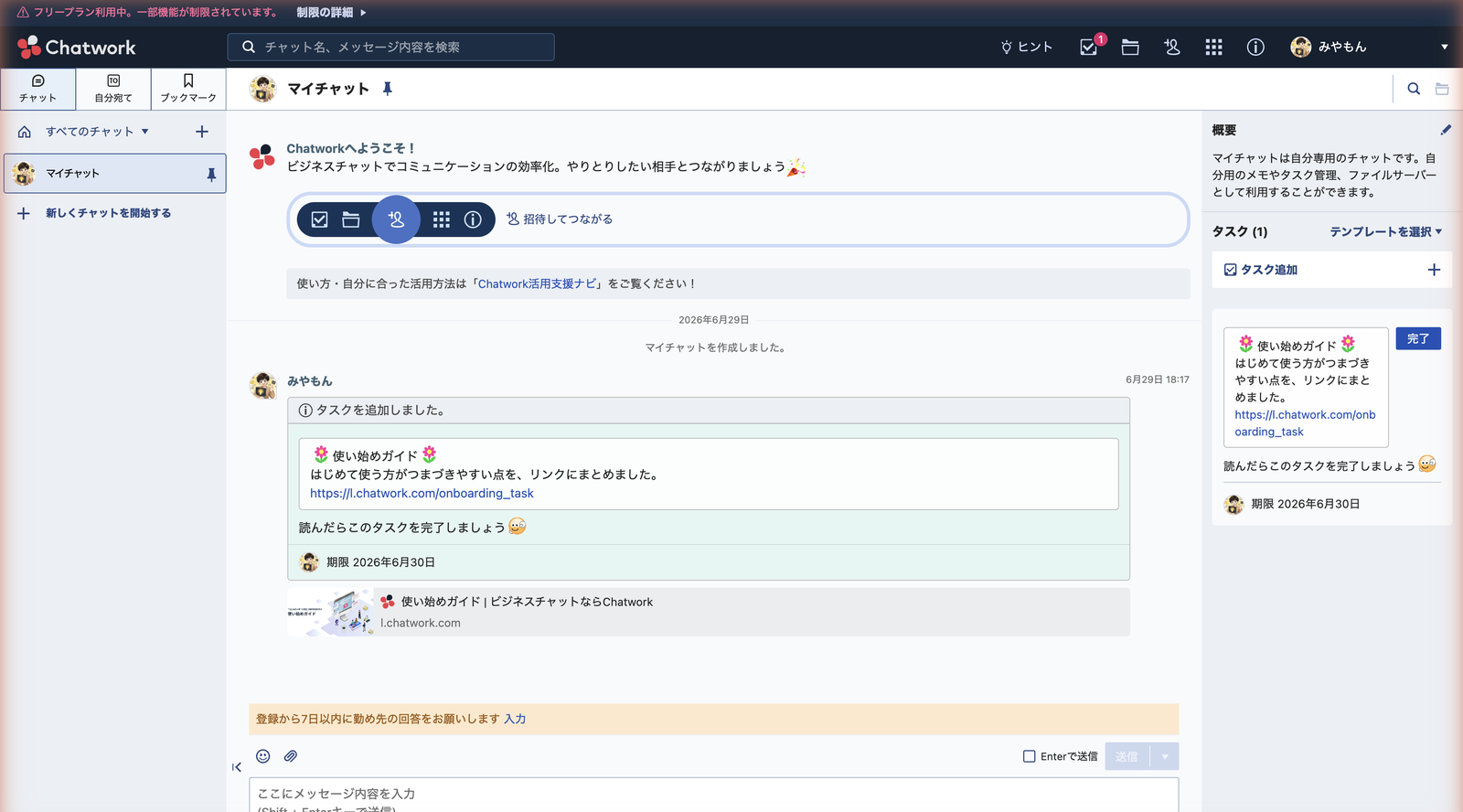
Chatworkとは?メール・LINEとの違い
Chatworkは、日本の中小企業でよく使われているビジネス向けのチャットです。
- メールとの違い:毎回の「お世話になっております」やCCのやりとりが要らず、必要な情報を探しやすい
- LINEとの違い:仕事用に分けられ、後から参加しても過去のやりとりを追いやすい(LINEグループは後から入ると、それまでの会話が見えません)
無料のフリープランでも始められます(メッセージの閲覧は直近40日まで、つながれる人数に上限あり、などの制限はあります)。まずは無料で十分試せます。
便利機能①:タスク管理(依頼・やることを残す)
「これお願い」「あとで対応」を、メッセージからそのままタスクにできます。期限もつけられるので、抜け漏れが減ります。自分専用の「マイチャット」でタスク管理すれば、ToDoリスト代わりにもなります。
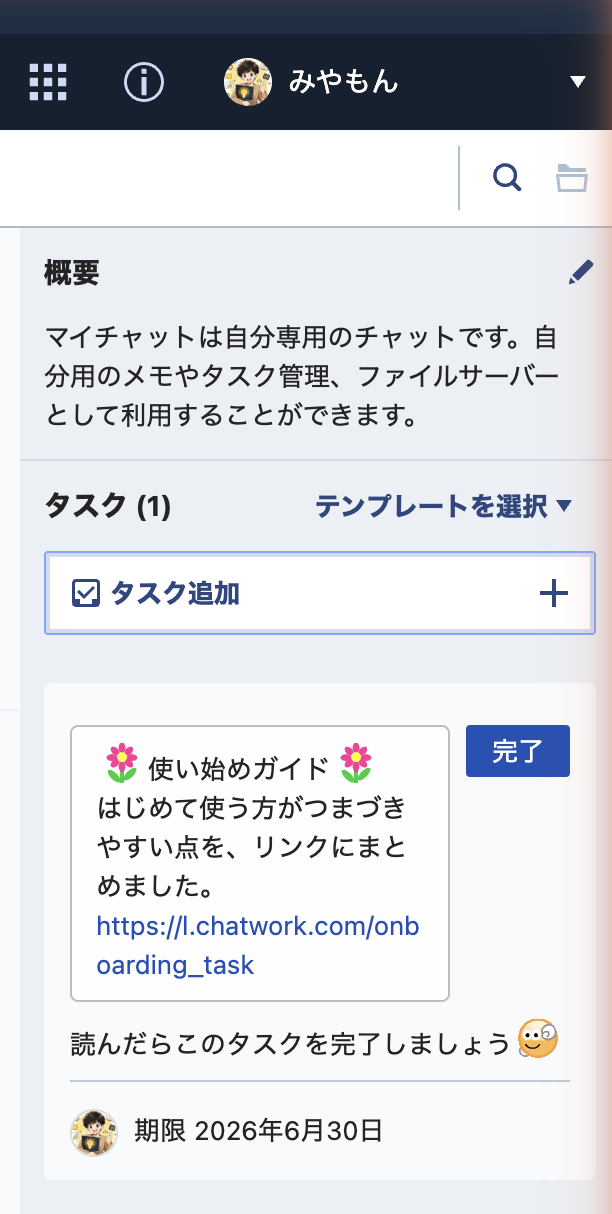
シンプルですが、毎日のToDo管理として地味に効きます。
便利機能②:ブックマーク(大事なメッセージを見失わない)
あとで対応したいメッセージにカーソルを合わせて「ブックマーク」しておくと、ブックマーク一覧にまとまります。「すぐ対応」「月末にやる」など、流れていきがちな依頼を取りこぼしません。
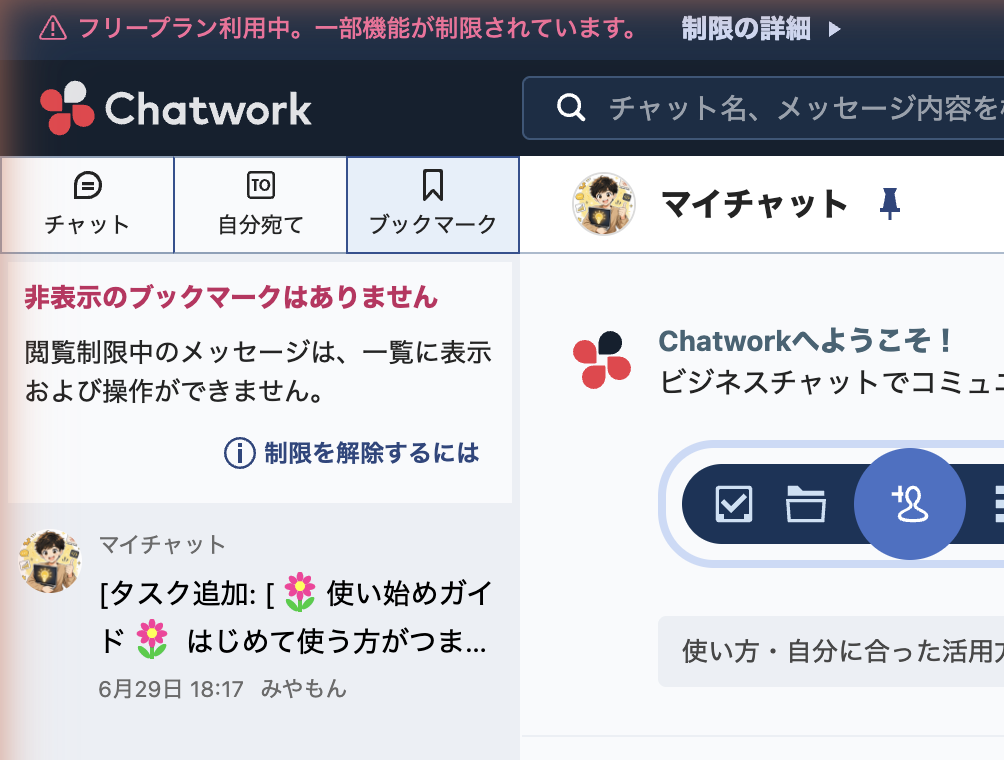
※フリープランでは、ブックマークは40日を過ぎると非表示になる点だけ注意してください。
便利機能③:メッセージ装飾(長文を見やすく)
連絡が長くなるときは、装飾を使うと一気に読みやすくなります。入力欄のメニューから、見出し枠([info][title])や区切り線が入れられます。
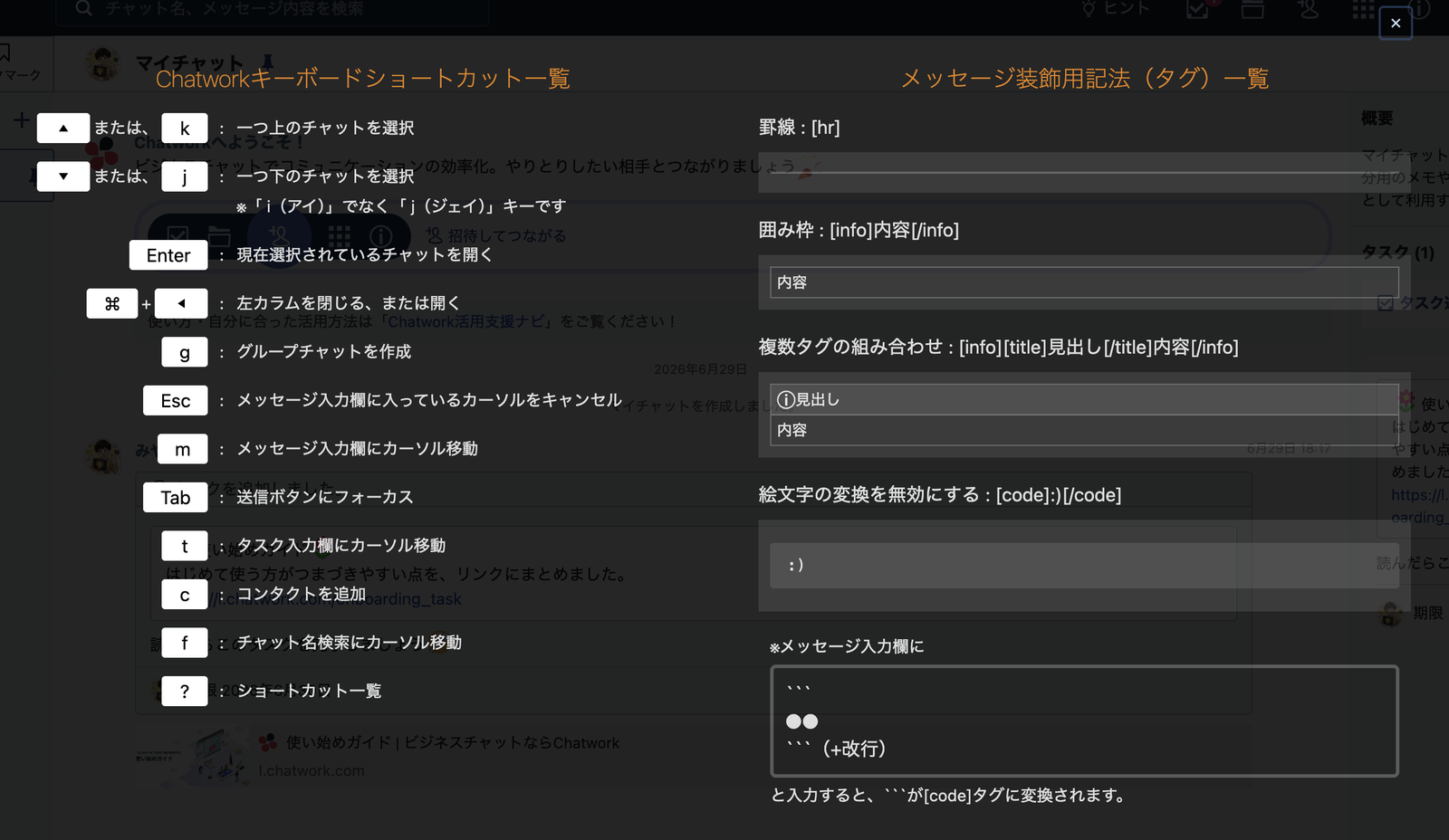
読みやすい連絡は、相手の時間も節約します。「結論から・見出しで区切る」を意識すると、やりとりがスムーズになります。
安全に使う:2段階認証&乗っ取り対策
便利な一方で、ビジネスチャットは「乗っ取り」に注意が必要です。2025年には、取引先になりすまして「請求書を確認してください」と偽のURLを送り、本物そっくりのログイン画面でパスワードを盗む被害が起きました。仕事の連絡がChatworkだけだと、相手に確認するすべがなく、被害が広がりやすいんです。
対策はシンプルです。
- ✅ 2段階認証を有効にする(アカウント設定から。スマホの認証アプリを使います)
- ✅ 知らないURLや「急いで」とせかすメッセージは、いったん疑う
- ✅ 2段階認証の「バックアップコード」は安全な場所に保管し、他人に教えたり公開したりしない
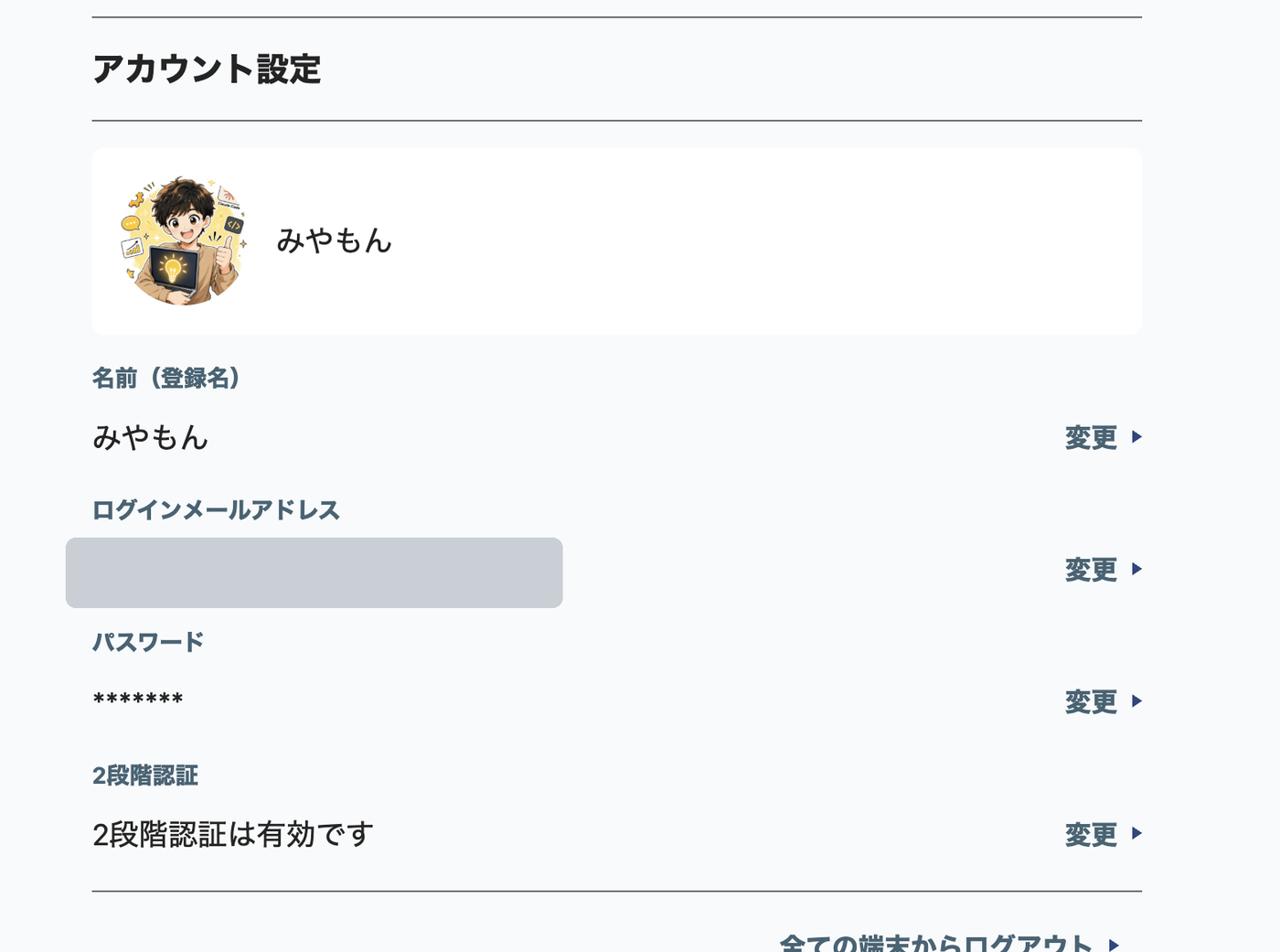
最初に設定しておけば、あとは安心して使えます。
よくある質問
Q. Chatworkは無料で使えますか?
フリープランで始められます。メッセージの閲覧が直近40日まで、つながれる人数に上限があるなどの制限はありますが、個人で試す分にはまず十分です。
Q. メールやLINEと何が違いますか?
メールのような毎回の挨拶文やCC管理が要らず、情報を探しやすいのが利点です。LINEと違って仕事用に分けられ、後から参加しても過去のやりとりを追いやすいです。
Q. アカウントの乗っ取りが心配です。対策は?
2段階認証を有効にし、知らないURLや急かすメッセージを疑うのが基本です。2段階認証のバックアップコードは安全に保管してください。
Q. スマホでも使えますか?
専用アプリがあり、外出先でも確認・返信できます。
まとめ
- まずは「タスク・ブックマーク・メッセージ装飾」の3つを押さえる
- メール・LINEと使い分けると、仕事の連絡がラクになる
- 仕事で使うなら、2段階認証などの安全設定を最初に
連絡まわりが整うと、地味に毎日の時間が浮きます。まずはタスクとブックマークから使ってみてください。
関連記事:
毎日の「連絡」や「繰り返す作業」をもっとラクにしたい——そんなときは、お気軽にどうぞ。
- まずは気軽に相談 → X(@miyamon_ai)
- 効率化ツールの制作を依頼したい → ココナラのサービス