
CSVの文字化けを今すぐ直す|原因と無料ツール
ExcelでCSVを開くと文字化けする原因(UTF-8とShift_JISの違い)を解説。このページのツールにファイルをドラッグするだけで、その場で直せます。データは外部に送信されず安全です。
取引先からもらったCSVをExcelで開いたら、名前が「譁・喧縺・」みたいな謎の文字に…。そんな経験ありませんか?
僕も会社の事務作業で、CSVを開くたびに文字化けして「また直し方を調べる」を繰り返していました。
この記事では、文字化けの原因をサクッと押さえたうえで、このページのツールにファイルをドラッグするだけで直せるようにします。
この記事を読むと
- CSVが文字化けする原因(UTF-8とShift_JISの違い)がわかる
- このページのツールで、その場で文字化けを直せる
- 直したファイルを二度と化けさせない保存のコツがわかる
CSVを開いたら文字化け…これ、あるあるです
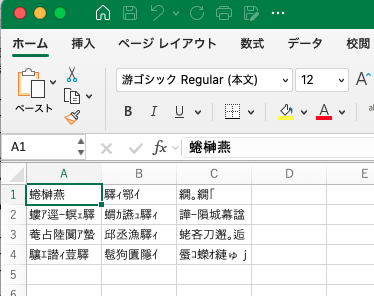
ダブルクリックでCSVを開いたら、日本語が全部おかしな記号に。データは合っているはずなのに読めない。これ、ファイルが壊れているわけではありません。
原因:UTF-8とShift_JISの「すれ違い」
文字化けの正体は、ファイルの文字コードと、Excelが読もうとした文字コードがズレていることです。
日本語のCSVには、主に2つの保存方式があります。
| 文字コード | どんなもの |
|---|---|
| UTF-8 | 世界中で使われる標準。最近のシステムが出力するCSVはこれが多い |
| Shift_JIS | 昔から日本のWindowsで使われてきた方式 |
問題は、日本語版のExcelはCSVをダブルクリックすると「Shift_JISだろう」と決めつけて開くこと。だから中身がUTF-8だと、解釈がズレて文字化けします。
補足:UTF-8でも「BOM」という小さな目印が付いていれば、Excelも正しく開けます。下のツールは、このBOMを付けて直します。
【最速】下のツールにドラッグするだけ
理屈はさておき、まず直しましょう。文字化けするCSVを下のツールにドラッグ&ドロップし、正しく読める方を選んで「直す」を押すと、Excelで開けるCSVがダウンロードされます。
文字化け修正ツールを読み込んでいます。
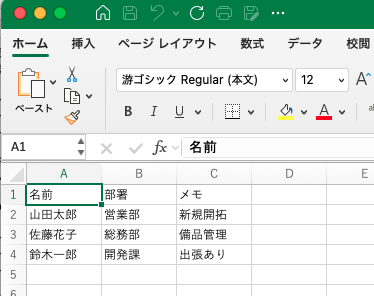
左右にプレビューが出るので、日本語が自然に読める方を選ぶだけ。迷ったら両方を見比べればOKです。
直したあとも「?」が残るときは?
それは文字コードの問題ではなく、元のデータが作られた時点で、その文字(旧字体や特殊な漢字など)が失われています。一度「?」に置き換わった文字は、残念ながら元には戻せません。この場合は、化ける前の元データを用意し直すしかありません。
「ツールで直したのに ? が消えない」と感じたら、それはこのパターンです。ツールが直せるのは、あくまでデータは無事で、読み方だけがズレている文字化けです。
Excelの設定だけで直す方法
ツールが一番早いですが、Excelの機能だけで直す王道手順も載せておきます。
- Excelを先に起動する(ファイルをダブルクリックしない)
- 「データ」タブ →「テキストまたはCSVから」を選ぶ
- ファイルを選び、「元のファイル」で文字コード(UTF-8 など)を指定する
- プレビューで文字化けが直ったのを確認して「読み込み」
毎回これをやるのは正直手間なので、頻繁に扱うなら上のツールの方がラクです。
このツールが安全な理由
個人情報が入ったCSVだと「アップロードして大丈夫?」と不安になりますよね。このツールは、あなたのファイルをどこにも送信しません。
- 処理はすべて、あなたのブラウザの中だけで完結します
- インターネットを切った状態でも動きます(=外と通信していない証拠です)
- 名前や連絡先が入ったCSVでも、データが外に出ることはありません
ネット上の無料変換サイトの中には、ファイルを相手のサーバーに送って処理するものもあります。仕事のデータを扱うなら、手元で完結するこのやり方が安心です。
まとめ
- 文字化けの原因は、UTF-8とShift_JISの「すれ違い」
- このページのツールにドラッグすれば、その場で直せる
- 直すときにBOMを付けておくと、次からExcelで化けにくい
文字化けは「壊れた」わけではなく、ちょっとした読み方のズレ。仕組みがわかれば怖くありません。
関連記事