
Excel SUMIF・COUNTIF関数|つまずきやすいポイント徹底解説
Excel SUMIF・COUNTIF関数の基本構文・条件の書き方・実例を会社員目線で解説。条件に合うデータだけ合計・カウントする方法と、複数条件への発展まで網羅。
「東京支店の売上だけを合計したい」 「アンケートで『満足』と答えた人が何人いるか数えたい」
こういう 「条件に合うものだけ集計したい」 場面、会社員なら毎月のように出てきますよね。
フィルタをかけて、電卓を叩いて、メモして…。僕も昔はこれを手作業でやってました。でも SUMIF関数とCOUNTIF関数 を覚えてからは、この作業が一瞬で終わるようになりました。
この記事では、会社員の僕が実際に使って分かった 基本の使い方と、一番つまずく「条件の書き方」 を、初心者目線で徹底解説します。最後まで読めば、条件付き集計を自分で書けるようになりますよ🌱
この記事でわかること
- SUMIF・COUNTIFがどんな関数なのか(イメージで理解)
- 一番つまずく「条件の書き方」のルール
- 実例:COUNTIFで「個数」を数える
- 実例:SUMIFで「条件に合う合計」を出す
- 応用:複数条件(COUNTIFS・SUMIFS)のサワリ
- つまずきやすいポイントとエラー対処
SUMIF・COUNTIFってどんな関数?
ひとことで言うと、「条件に合うデータだけを集計する」関数です。兄弟のような関係で、役割はこう分かれます。
- COUNTIF:条件に合うデータの 「個数」を数える
- SUMIF:条件に合うデータの 「合計」を出す
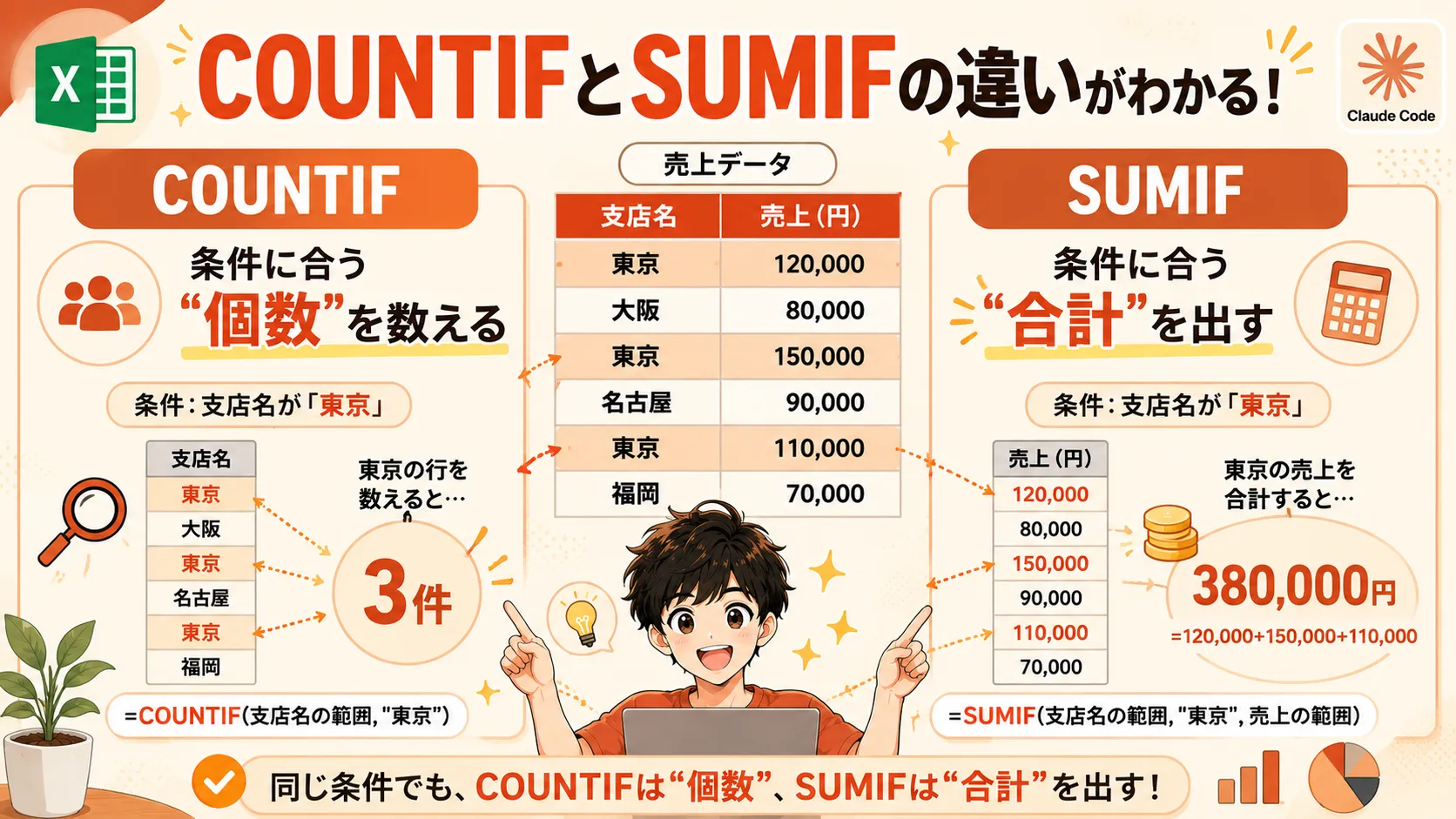
「東京の行が何件あるか(COUNTIF)」「東京の売上はいくらか(SUMIF)」というように、数えるか・足すか の違いだけ。だから2つセットで覚えると一気にラクになります。
こんな場面で使える
会社員の業務で、こういう場面ありませんか?
- 支店別の集計:東京支店の売上だけ合計したい
- アンケート集計:「満足」と回答した人数を数えたい
- 進捗管理:「未提出」の件数を数えたい
- 商品別売上:特定の商品だけの売上を合計したい
僕の本業でも、毎月の集計作業でこの2つが大活躍してます。
こんな作業が楽になる
SUMIF・COUNTIFを使うと、手作業の集計が一気に消えます。
- フィルタ→電卓で集計、を毎回手作業 → 条件を入れるだけで 自動集計
- 100行の表を数えるのに 30分 → 30秒 で完了
- 数え間違い・足し忘れの 人為ミス → 関数だから ミスゼロ
しかも、元データを更新すれば集計結果も自動で変わります。一度作れば毎月使い回せるのが大きいです🌱
まずはCOUNTIF関数から(シンプルな方)
2つの関数のうち、COUNTIFの方がシンプル なので、こちらから始めます。
構文は設定2つだけ
=COUNTIF(範囲, 条件)カッコの中に入れる設定(引数)は2つだけ。
- 範囲:数える対象の列(例:支店名が並んだ
B:B) - 条件:何を数えるか(例:
"東京")
実例|COUNTIFジェネレーター
まずは下のジェネレーターで、式の形を体感してみてください。範囲と条件を入れると、コピペできるCOUNTIF式が自動で作られます。
関数ジェネレーターを読み込んでいます。
例えば、B列に並んだ支店名から「東京」の数を数えるなら、こうなります。
=COUNTIF(B:B, "東京")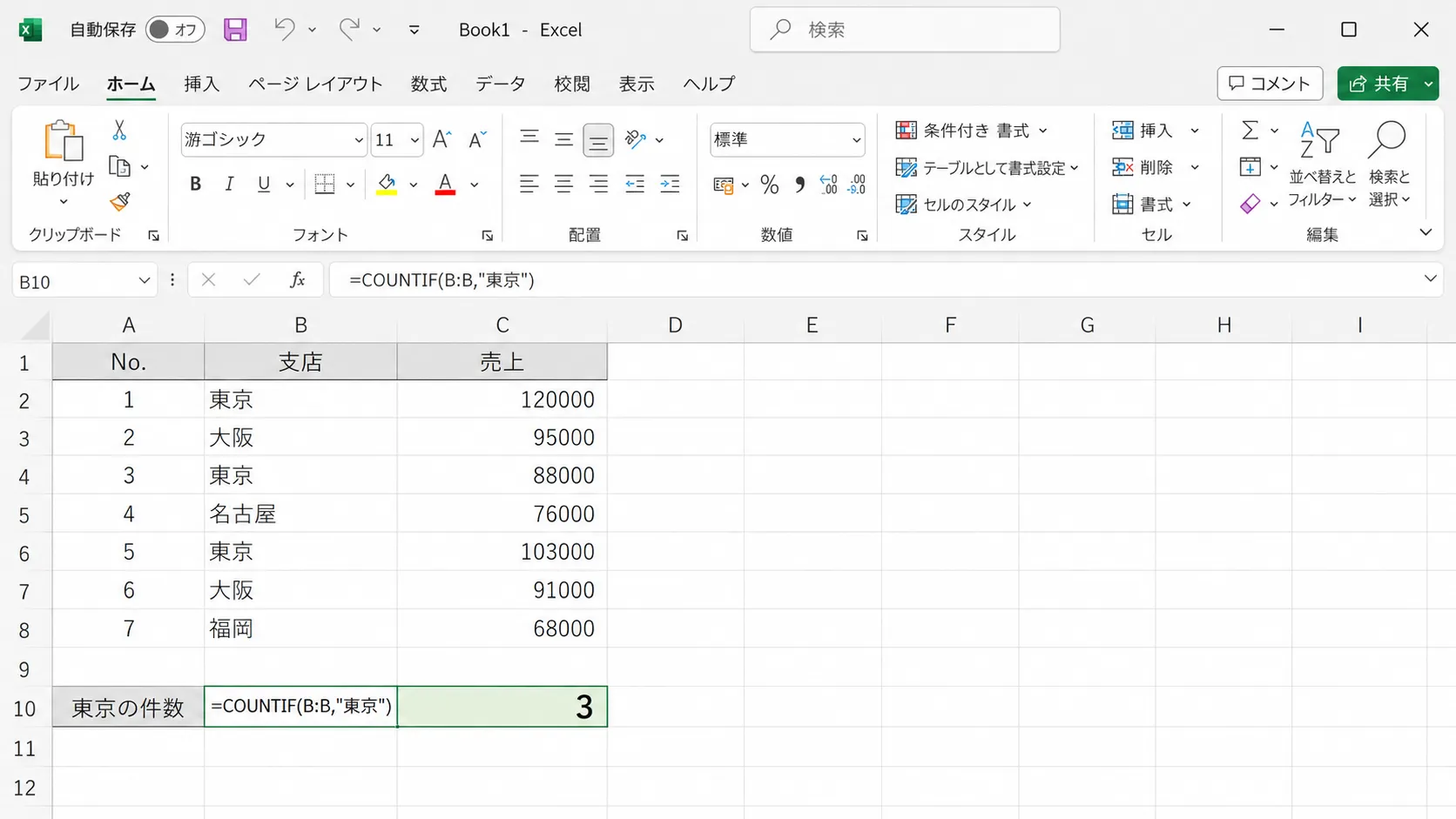
これで「東京」という文字が入ったセルの個数が一発で出ます。
ここが最大のつまずき:条件の書き方
SUMIF・COUNTIFで 9割の人がつまずくのが「条件の書き方」 です。まず、条件には3つの入れ方があります。
- 文字で完全一致:
"東京"のように ダブルクォートで囲む - 数値で比較:
">=1000"のように 演算子ごとダブルクォートで囲む(ここ重要!) - セル参照と比較:
">="&D1のように&でつなぐ
特に2つ目。「1000以上」を数えたいとき >=1000 とそのまま書くとエラーになります。">=1000" と、演算子も含めて丸ごと " で囲む のが正解です。
「演算子まで " で囲んだら、ただの文字列になるのでは?」
実はこれ、僕も最初に引っかかったポイントです。">=1000" って、見た目はただの文字列ですよね。「これで計算してくれるの?」と。
答えは、COUNTIF・SUMIFの「条件」は、文字列で書くのがExcelのルールだから大丈夫、です。">=1000" と書くと、Excelが中身を読み取って「1000以上という条件だな」と解釈してくれます。
ちなみに =IF(A1>=1000, …) のようなIF関数では " で囲みません。関数によってルールが違うので、「COUNTIF・SUMIFの条件はそういうもの」と割り切って覚えるのが近道です。
「文字・数値・セル参照」って何が違うの?
上のジェネレーターには「文字・数値・セル参照」の切り替えがあります。ざっくりこう使い分けます。
- 文字:「東京」「達成」など、文字そのもの を完全一致で探したいとき
- 数値:
1000など、数 を「以上・以下」で比較したいとき - セル参照:
D1など、条件を固定値ではなく 別のセルの値 にしたいとき(例:基準額をD1に入れておき、それ以上を数える)
迷ったら、まずは「文字」か「数値」でOK。ジェネレーターで種類を切り替えれば、" で囲む・& でつなぐといった面倒な書式は 自動で組み立ててくれます。
次にSUMIF関数(合計範囲が増えるだけ)
COUNTIFが分かれば、SUMIFは簡単です。設定が1つ増えるだけ だからです。
構文は設定3つ
=SUMIF(範囲, 条件, 合計範囲)- 範囲:条件を探す列(COUNTIFと同じ。例:支店名の
B:B) - 条件:何を対象にするか(COUNTIFと同じ書き方。例:
"東京") - 合計範囲:実際に足し算する列(例:売上の
C:C)← これが増えた
「条件を探す列」と「合計する列」が別、というのがポイントです。
実例|SUMIFジェネレーター
関数ジェネレーターを読み込んでいます。
B列が「東京」の行を探して、その行のC列(売上)を合計するなら、こうなります。
=SUMIF(B:B, "東京", C:C)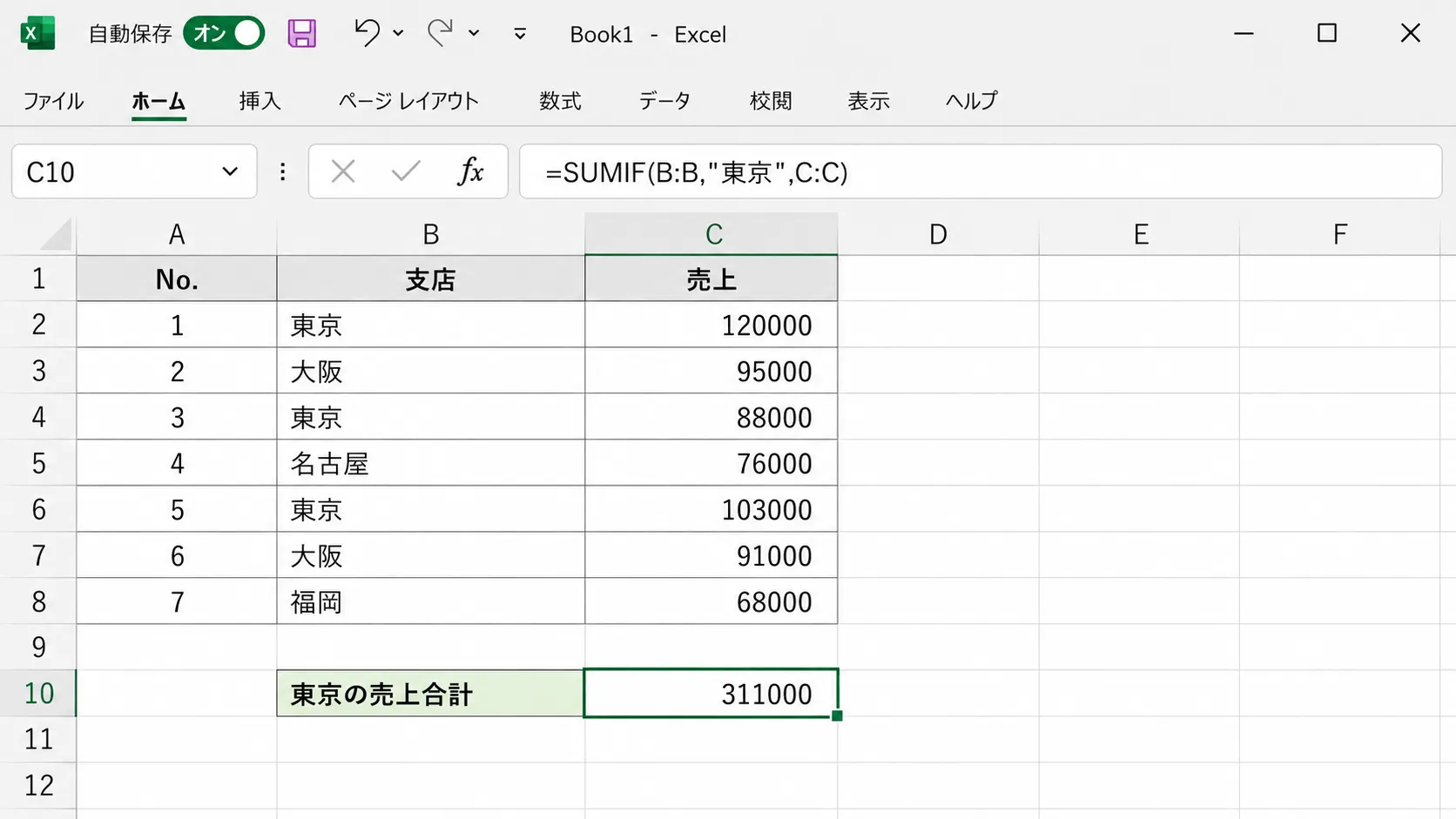
「B列で東京を探して、対応するC列の売上を全部足す」という動きです。条件の書き方はCOUNTIFと全く同じなので、追加で覚えることはありません。
注意:範囲と合計範囲は行をそろえる
範囲(B:B)と 合計範囲(C:C)は、同じ行で対応している 必要があります。B列とC列のように、同じ行に並んだデータを指定しましょう。ここがズレると、意図しない合計になります。
【応用】複数条件は COUNTIFS / SUMIFS
「東京支店 かつ 1000以上」のように、条件を2つ以上にしたい場合は、末尾に S が付いた COUNTIFS / SUMIFS を使います。
=SUMIFS(合計範囲, 範囲1, 条件1, 範囲2, 条件2)ここで 一番の落とし穴 が、SUMIFSは 合計範囲が「先頭」に来る こと。SUMIFとは引数の順番が違うんです。
- SUMIF:
=SUMIF(範囲, 条件, 合計範囲)← 合計範囲は最後 - SUMIFS:
=SUMIFS(合計範囲, 範囲, 条件, …)← 合計範囲が最初
僕もここで一度ハマりました。複数条件の詳しい解説は別記事で書く予定です。
つまずきやすいポイントと対処法
僕が実際にぶつかった、よくある詰まりどころです。
① 条件の " を忘れてエラー
>=1000 とそのまま書くとエラーになります。">=1000" と丸ごと囲む のが正解。ジェネレーターを使えば自動で囲んでくれるので回避できます。
② 範囲と合計範囲の行がズレている
SUMIFで「範囲」と「合計範囲」の行数や開始位置がズレていると、正しく合計されません。同じ行で対応させましょう。
③ 部分一致したいのに完全一致になっている
「東京」を 含む セルを数えたい(“東京本社” “東京支店” もまとめて)場合は、ワイルドカード を使います。
=COUNTIF(B:B, "*東京*")*(アスタリスク)は「任意の文字」を表します。"*東京*" で「東京を含む」という意味になります。
④ 数えられない・合計が合わない
データに 余分なスペース が入っていたり、全角・半角 が混ざっていると、同じに見えても別物として扱われます。元データの表記をそろえるのが大事です。
よくある質問(FAQ)
Q1:SUMIFとSUMIFSの違いは?
条件が 1つなら SUMIF、2つ以上なら SUMIFS です。注意点として、SUMIFSは 合計範囲を先頭に書く ので、引数の順番が変わります。
Q2:条件にセル参照は使えますか?
使えます。">="&D1 のように & でつなぐ のがポイントです。ジェネレーターで値の種類を「セル参照」にすれば、この書式を自動で作ってくれます。
Q3:特定の文字を「含む」セルを数えたい
ワイルドカード * を使います。"*東京*" で「東京を含む」、"東京*" で「東京で始まる」という意味になります。
まとめ
SUMIF・COUNTIFは、「条件に合うものだけ集計する」という同じ仕組みの兄弟関数です。
- COUNTIF=個数を数える、SUMIF=合計を出す
- 最大のコツは 「条件の書き方」(数値の比較は
">=1000"と丸ごと囲む) - 複数条件は末尾に
Sの付く COUNTIFS/SUMIFS - 迷ったら ジェネレーターで式を作ってコピペ すれば確実
今日のアクション:架空の支店別売上表を1つ作って、COUNTIFで件数・SUMIFで合計を1回ずつ書いてみる。手を動かすと一気に腹落ちします。
もし解決できないエラーがあったら教えてください
この記事で書いた基本で解決できないケースもあると思います。「条件は合ってるはずなのに数えられない」「合計が合わない」など、詰まったエラーがあったら気軽に教えてください。次の記事のネタにさせてもらいます🌱
連絡手段:
- 🐦 X(旧Twitter)の @miyamon_ai にリプライ・DMでどうぞ
会社員の僕が業務効率化するためのノウハウを定期的に発信しています。
関連記事:
- ExcelのSUMIFは複数シートをまたげない|それでも条件集計する方法(シートをまたぐ条件集計の応用編)
- Excel VLOOKUP関数の使い方|つまずきやすいポイント徹底解説
- SUMIFS・COUNTIFSで複数条件を集計する方法(近日公開)