Wordで空白ページが消せない!表の後にできる原因と消し方3選
Wordで表の後に空白ページができて消せない…原因は「隠れた段落記号」です。文字サイズ1pt・余白調整・隠し文字の3つの消し方を、画像つきでわかりやすく解説します。
Wordで文書を作っていて、ページの最後に表を入れたら、次のページに何も書いていないのに空白のページができてしまった——そんな経験はありませんか。
僕も今日まさにこれに遭遇しました。1ページぶんの文書を作っていて、ページ末尾に表を配置したら、2ページ目に真っ白なページが出現。印刷すると白紙が1枚余分に出てしまうし、PDFにしても2ページになる。削除しようとしても、BackSpaceを押しても消えない。
調べてみたら、原因はとてもシンプルでした。
この記事でわかること
- 表の後に空白ページができる本当の原因
- 消し方①:文字サイズを1ptにする(最もカンタン)
- 消し方②:余白を調整する
- 消し方③:隠し文字にする
- どの方法を選べばいいかの判断基準
結論:原因は「表の後ろに残る段落記号」
先に答えを書きます。
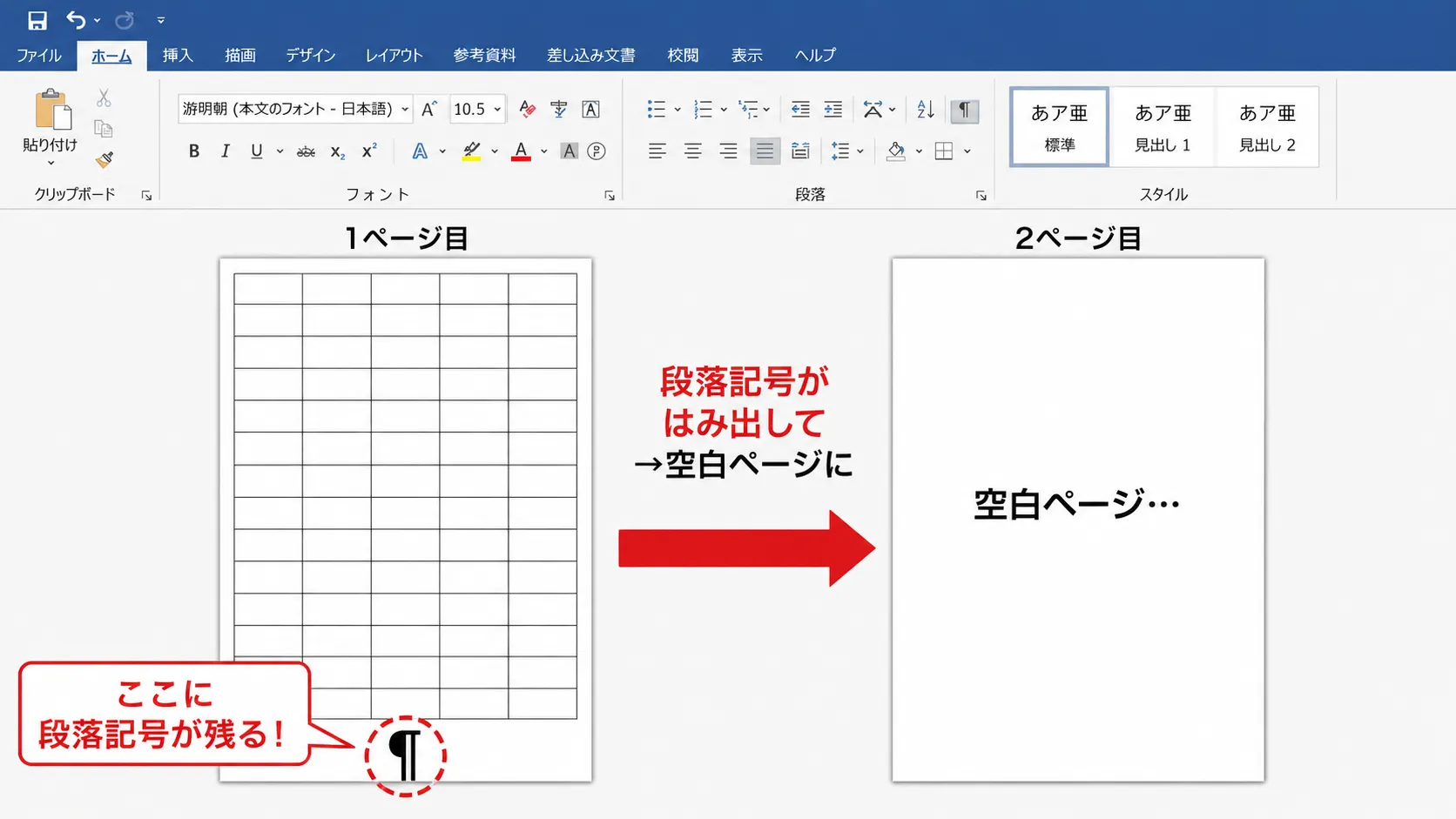
Wordでは、表の直後には必ず「段落記号」が1つ残る仕様になっています。これはWordの内部ルールで、削除できません。
段落記号とは、Enterキーを押したときに入る改行マークのこと。普段は見えませんが、Wordの内部ではすべての段落の末尾にこのマークが存在しています。
通常は表がページの途中にあるので、この段落記号は目立ちません。でも、表がページの一番下にピッタリ収まっていると、段落記号が次のページに押し出されて、結果として空白ページができてしまいます。
つまり、空白ページの正体はたった1つの段落記号です。
削除はできませんが、見えなくする方法は3つあります。
まず確認:段落記号を表示する
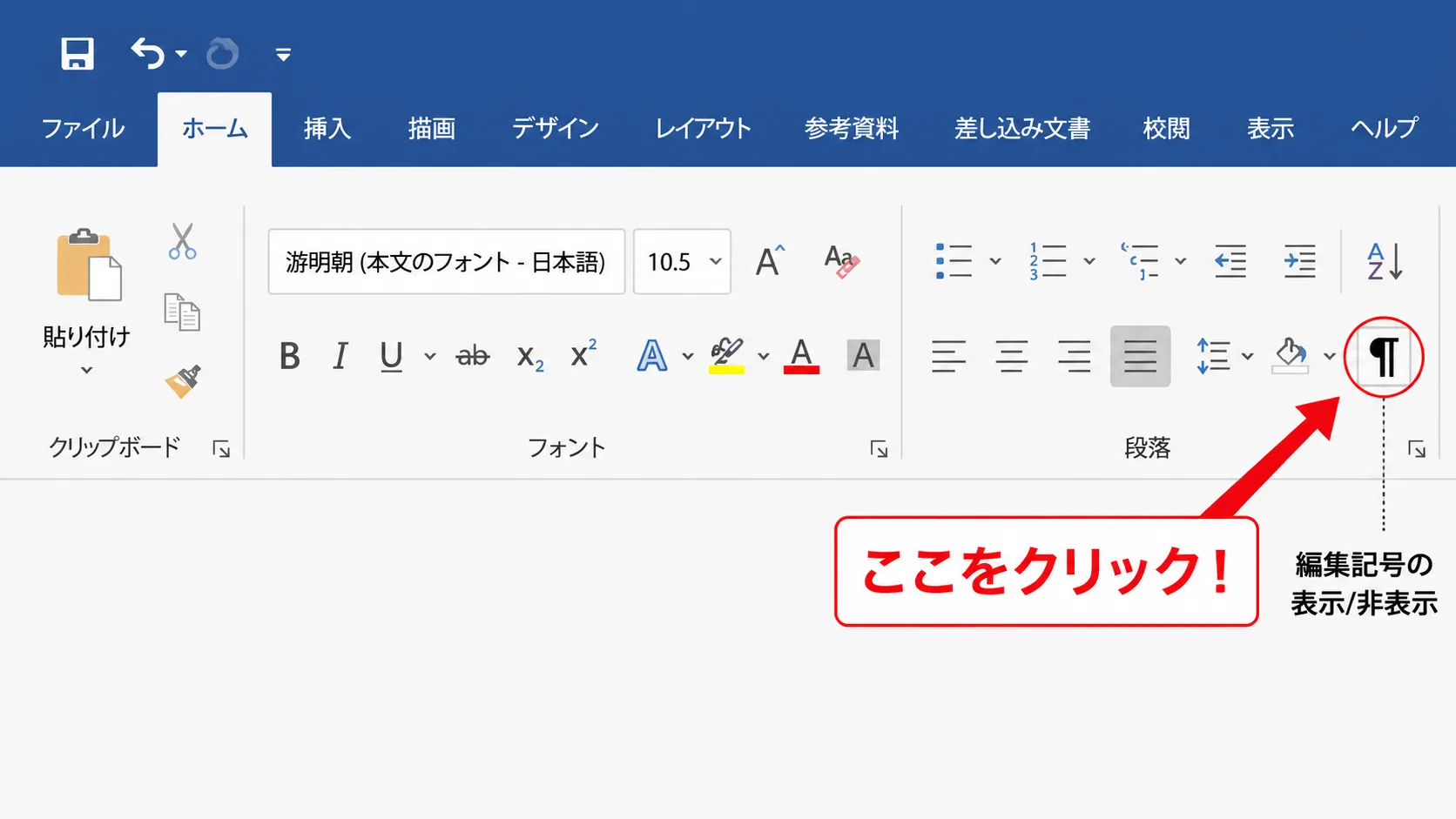
対処する前に、段落記号を画面上で見えるようにしておきましょう。
手順:
- Wordの「ホーム」タブを開く
- 「段落」グループにある 編集記号の表示/非表示ボタンをクリック
これで、普段は見えない段落記号やスペースが表示されます。表の直後に小さな段落記号があるのが確認できるはずです。
消し方①:文字サイズを1ptにする(おすすめ)
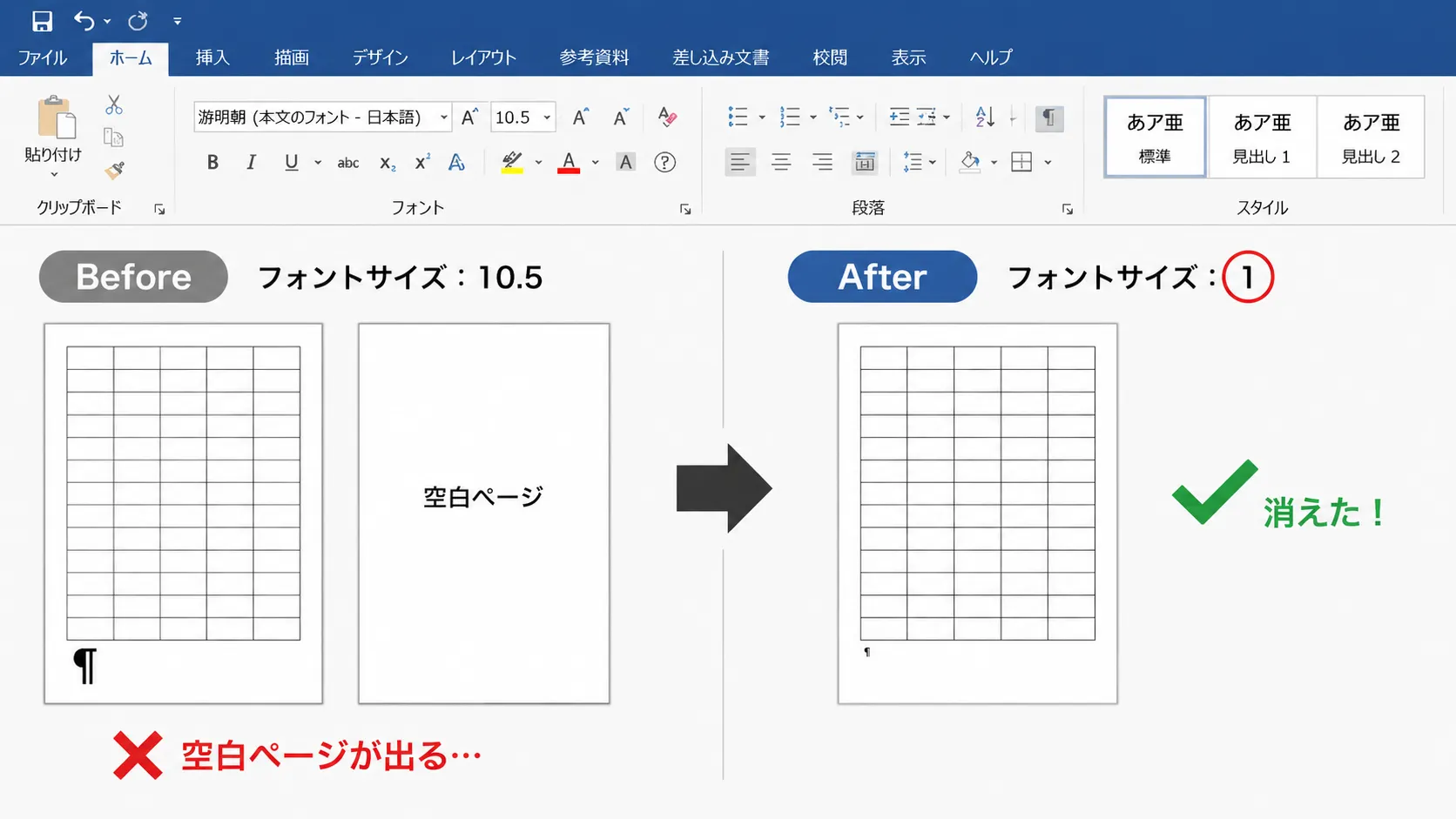
最もカンタンで確実な方法です。段落記号の文字サイズを極限まで小さくして、ページ内に収めてしまいます。
手順:
- 表の直後にある段落記号をクリックしてカーソルを置く
- 「ホーム」タブのフォントサイズ欄に 「1」 と入力してEnter
これだけで、段落記号が1ptの極小サイズになり、前のページに収まります。空白ページが消えるはずです。
メリット:
- 操作が最もシンプル(2ステップで完了)
- 印刷にも影響しない
- 余白やレイアウトを変えずに済む
デメリット:
- 表とページ下端の間がほんのわずかに狭くなる(ほぼ気にならないレベル)
迷ったらこの方法で大丈夫です。
消し方②:下余白を調整する
ページの下余白を少し広げて、段落記号を余白の中に押し込む方法です。
手順:
- 「レイアウト」タブ →「余白」→「ユーザー設定の余白」を開く
- 下余白の数値を少し小さくする(例:25.4mm → 20mm)
- OKをクリック
余白が広がるぶん本文エリアが少し広くなり、段落記号が前のページに収まることがあります。
メリット:
- フォントサイズを変えなくて済む
デメリット:
- 余白の変更はページ全体に影響する
- 表がギリギリのサイズだと、余白調整だけでは収まらないこともある
- 社内テンプレートで余白が固定されている場合は使いにくい
消し方③:隠し文字にする
段落記号に「隠し文字」の書式を設定して、印刷時に表示されないようにする方法です。
手順:
- 表の直後の段落記号を選択する
- 「ホーム」タブ →「フォント」グループの右下にある**小さな矢印(ダイアログボックス起動ツール)**をクリック
- 「フォント」ダイアログが開いたら「文字飾り」の中の 「隠し文字」にチェック を入れる
- OKをクリック
メリット:
- 文字サイズも余白も変えなくて済む
- 印刷時に確実に非表示になる
デメリット:
- 手順がやや多い
- 編集記号の表示をONにしていると、画面上では隠し文字も表示されるため、空白ページが消えたように見えないことがある(印刷プレビューで確認が必要)
3つの方法の比較
| 方法 | 手軽さ | 余白への影響 | 確実性 | おすすめ度 |
|---|---|---|---|---|
| ①文字サイズ1pt | ⭐⭐⭐ | なし | ⭐⭐⭐ | 迷ったらコレ |
| ②余白調整 | ⭐⭐ | あり | ⭐⭐ | 余白に余裕がある時 |
| ③隠し文字 | ⭐ | なし | ⭐⭐⭐ | 文字サイズを変えたくない時 |
基本的には**方法①(文字サイズ1pt)**で解決できます。操作が一番シンプルで、レイアウトにも影響しません。
そもそもなぜ段落記号が消せないのか
Wordの仕様として、文書の末尾には必ず段落記号が1つ必要です。これはWordが文書の構造を管理するための目印で、ユーザーが削除することはできません。
表の場合も同じで、表の終わりを示すために段落記号が必ず1つ残ります。ページの途中に表がある場合は、段落記号がその下に自然に収まるので問題になりません。でも、表がページの最後にあると、段落記号が次のページに「はみ出す」形になってしまうわけです。
これはWordのバグではなく仕様なので、「消す」のではなく「見えなくする」アプローチで対処するのが正解です。
よくある質問
Q: BackSpaceやDeleteキーで空白ページを消せないのはなぜ?
A: 表の直後の段落記号はWordの仕様上、削除できません。BackSpaceやDeleteを押しても反応しないのはバグではなく、正常な動作です。上記3つの方法で「見えなくする」ことで対処しましょう。
Q: この方法はWord 2016/2019/2021/Microsoft 365のどれでも使える?
A: はい、すべてのバージョンで使えます。表の後に段落記号が残る仕様はWordの基本仕様で、バージョンに関係なく同じです。操作手順もほぼ同じです。
Q: 表以外でも空白ページができることはある?
A: あります。よくある原因は以下の3つです。
- 文末に余分な改行(段落記号)が大量に入っている → BackSpaceで削除
- セクション区切りが入っている → 区切りを削除
- 改ページが入っている → 改ページを削除
今回解説した「表の後の空白ページ」は、これらとは原因が異なり、段落記号を削除できないために独自の対処が必要です。
まとめ
Wordで表の後に空白ページができる原因は、表の直後に必ず残る段落記号でした。
削除はできませんが、以下3つの方法で解決できます。
- 文字サイズを1ptにする(最もカンタン・おすすめ)
- 下余白を調整する(余白に余裕がある場合)
- 隠し文字にする(文字サイズを変えたくない場合)
迷ったら方法①でOKです。2ステップで完了して、レイアウトにも影響しません。
僕も今日この問題に遭遇して、「なんで消えないんだろう…」と悩んだんですが、原因を知ったらスッキリしました。同じように困っている方の参考になれば嬉しいです。