
Claude Code(クロコちゃん)って何?非エンジニアでも30分で始められる導入ガイド
日本語で頼むだけでパソコンの作業を代わりにやってくれるAIアプリ「Claude Code」。事務職の会社員がゼロから30分で導入し、最初の一歩を踏み出すまでを実体験ベースで解説します。黒い画面(ターミナル)は使いません。
「コード書けないのに、AIで自分のツール作れるの?」
3週間前の僕は、本気でそう思ってました。 でも今、僕のMacの中には、自分の生活と仕事を地味に楽にしてくれる 「自作ツールが12個」 動いています。
その全部を作ってくれたのが、Claude Code(クロコちゃん)です。
しかも今は、黒い画面(ターミナル)を一切使わなくていい デスクトップアプリ版が出ています。 クリックだけで導入できて、日本語で話しかけるだけで動く。 僕が3週間前に欲しかった入り口が、ようやく整いました✨

この記事を読むと
- ✅ Claude Code(クロコちゃん)が 何者なのか が3分で分かる
- ✅ 自分のMacに 30分で導入 できるようになる
- ✅ 最初の「日本語で話しかけるだけ」体験までたどり着ける
- ✅ 黒い画面(ターミナル)を 一切触らずに 始められる
副業のため・本業の効率化のため・なんとなく流行ってるから。 理由は何でもいいです。「触ってみたい」と思った瞬間が、一番のスタートタイミングです💨
① クロコちゃんって何?
ひとことで言うと、
「日本語で頼んだら、パソコンの中で代わりに作業してくれるAI相棒」
です。
公式名は Claude Code。Anthropic(アンソロピック)という、ChatGPTを作っているOpenAIのライバル会社が開発しています。 僕は親しみを込めて「クロコちゃん」と呼んでます。
ChatGPTは「会話の中で答えてくれる」イメージですが、Claude Codeは一歩踏み込んで、
- 📂 ファイルを 自分で読みに行ってくれる
- 📝 新しいファイルを 自分で作って保存してくれる
- 🔧 既存のファイルを 自分で編集してくれる
ところまでやってくれます。
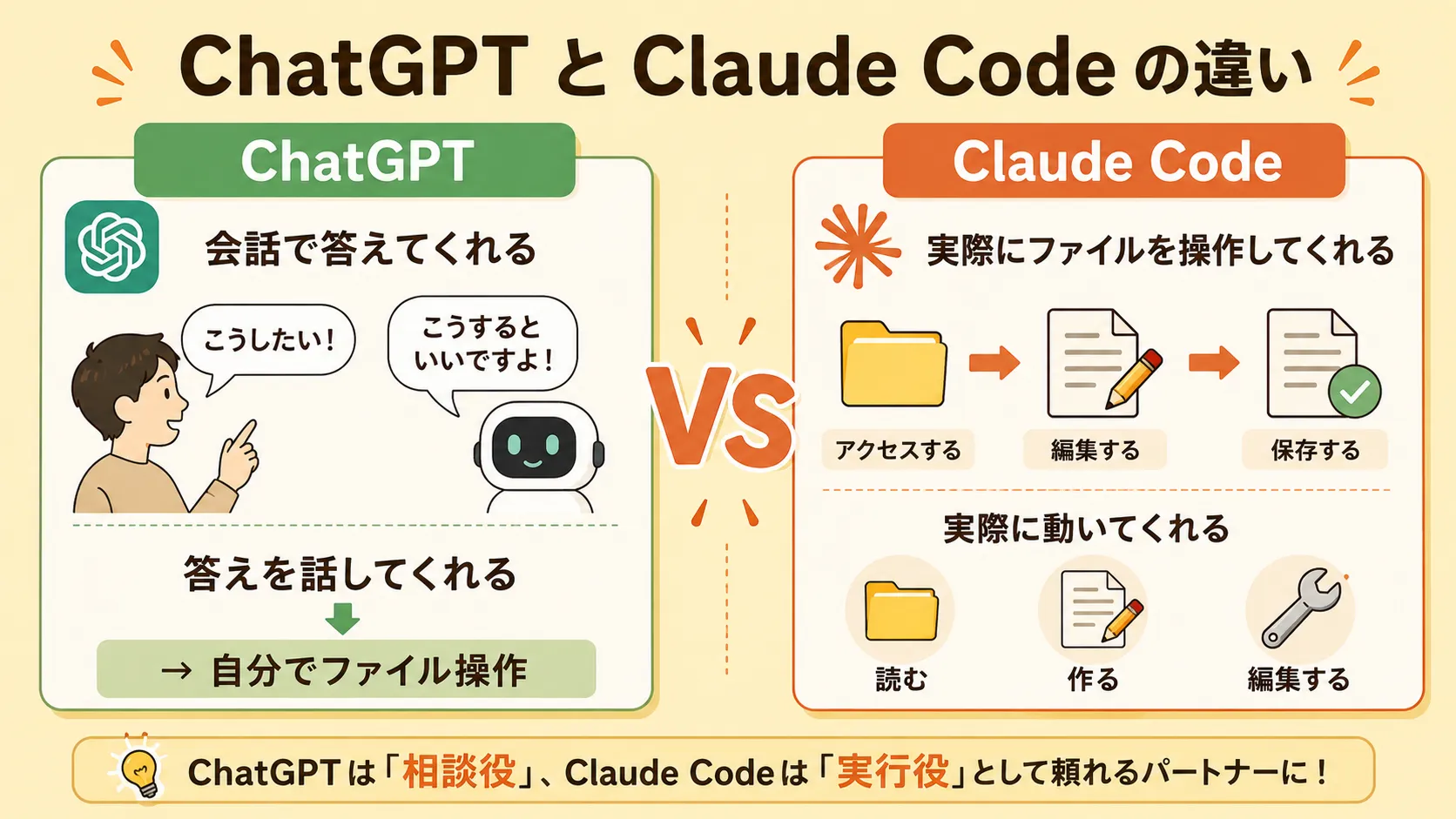
つまり僕らは 「日本語で指示を出すだけ」 でよくて、手を動かすのはクロコちゃん側。 これが、めちゃくちゃ楽です。
クロコちゃんでできること3つ
副業3週間目の僕が、この期間にクロコちゃんとやってきたことを3つだけ紹介します。
⭐️ ① ちょっとしたWebアプリが作れる
「家計簿アプリ作って」「請求書発行できるツール作って」と頼むと、ちゃんと動くものが返ってきます。
僕はこの3週間で 12個 ミニアプリを作りました。 (正直に言うと、半分はもう使ってません💦)
今も毎日のように動いてくれているのはこの3つです。
- ⭐️ 朝刊くん:毎朝7:00、天気・予定・応用案をLINEに届けてくれる
- ⭐️ ポートフォリオLP:副業の自己紹介ページ。営業の入り口として活躍中
- ⭐️ P.M(タスク管理Bot):今はちょっとお休み中だけど、「タスクをLINEで管理する」発想は今後も活かしたい
残りは「勢いで作ったけど運用までは続かなかった」という、いわゆる 失敗作 です。 でも、作ること自体が一瞬で終わるから、失敗しても痛くない。これがクロコちゃんの一番ありがたいところかもしれません✨
⭐️ ② ブログやLPが立ち上げられる
このブログ「定時ダッシュ研究所」自体も、クロコちゃんに頼んで立ち上げました。 ドメイン取って、テンプレ置いて、初期記事を入れて、公開まで。
慣れれば本当に 半日 かかりません。
⭐️ ③ 毎朝の作業を自動化できる
僕は毎朝7:00に、当日の天気・Googleカレンダーの予定・今日の作業の「応用案」3つ をLINEに送ってくれるBotを作りました(「朝刊くん」と呼んでます)。 これも全部クロコちゃんに頼んだだけ。
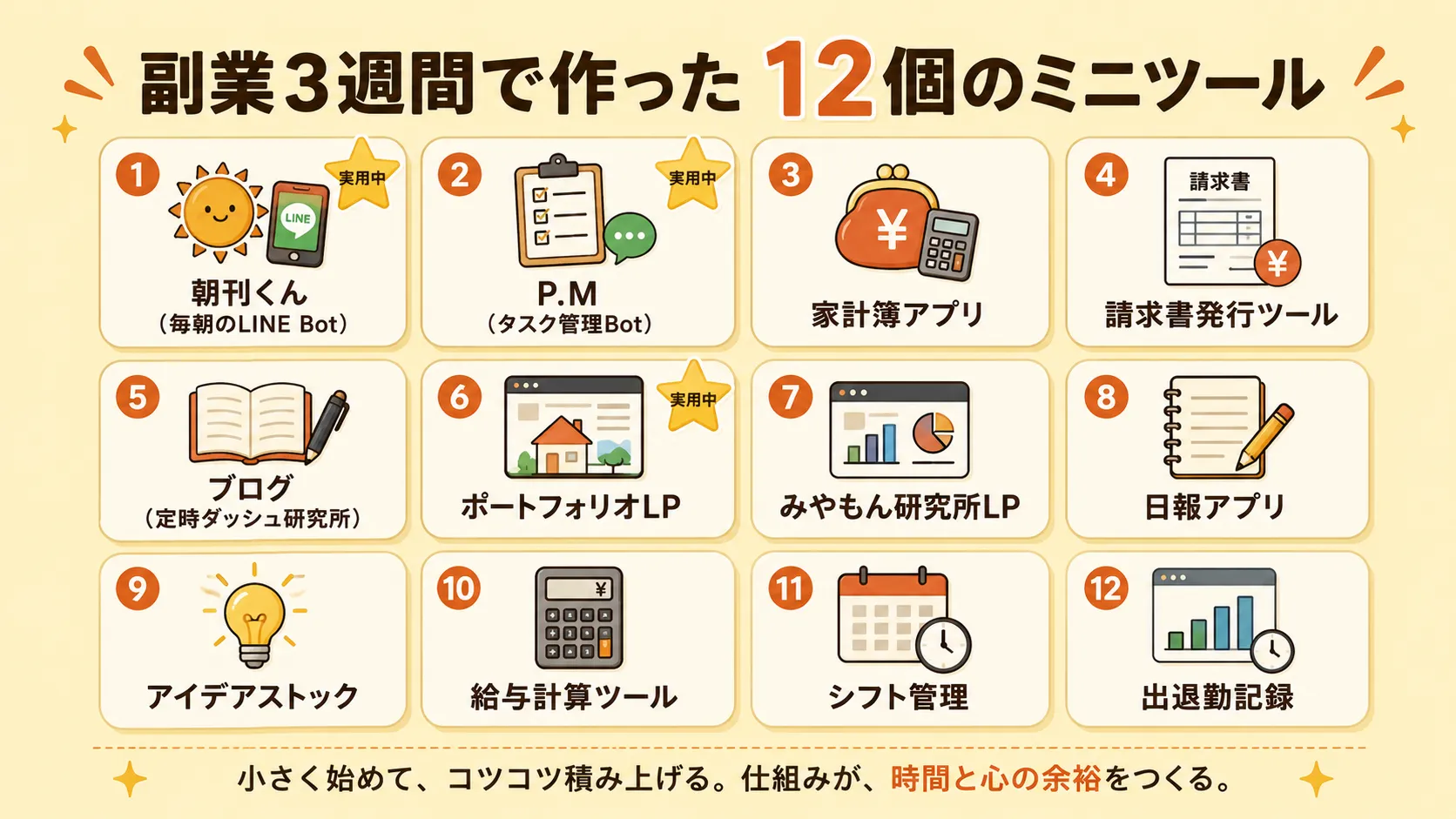
共通してるのは、「コードを書いたのはAIで、僕はずっと日本語で指示してただけ」 ということ。 コード1行も書けない事務職の会社員でも、ここまでできる時代です。
② 始める前に確認すること
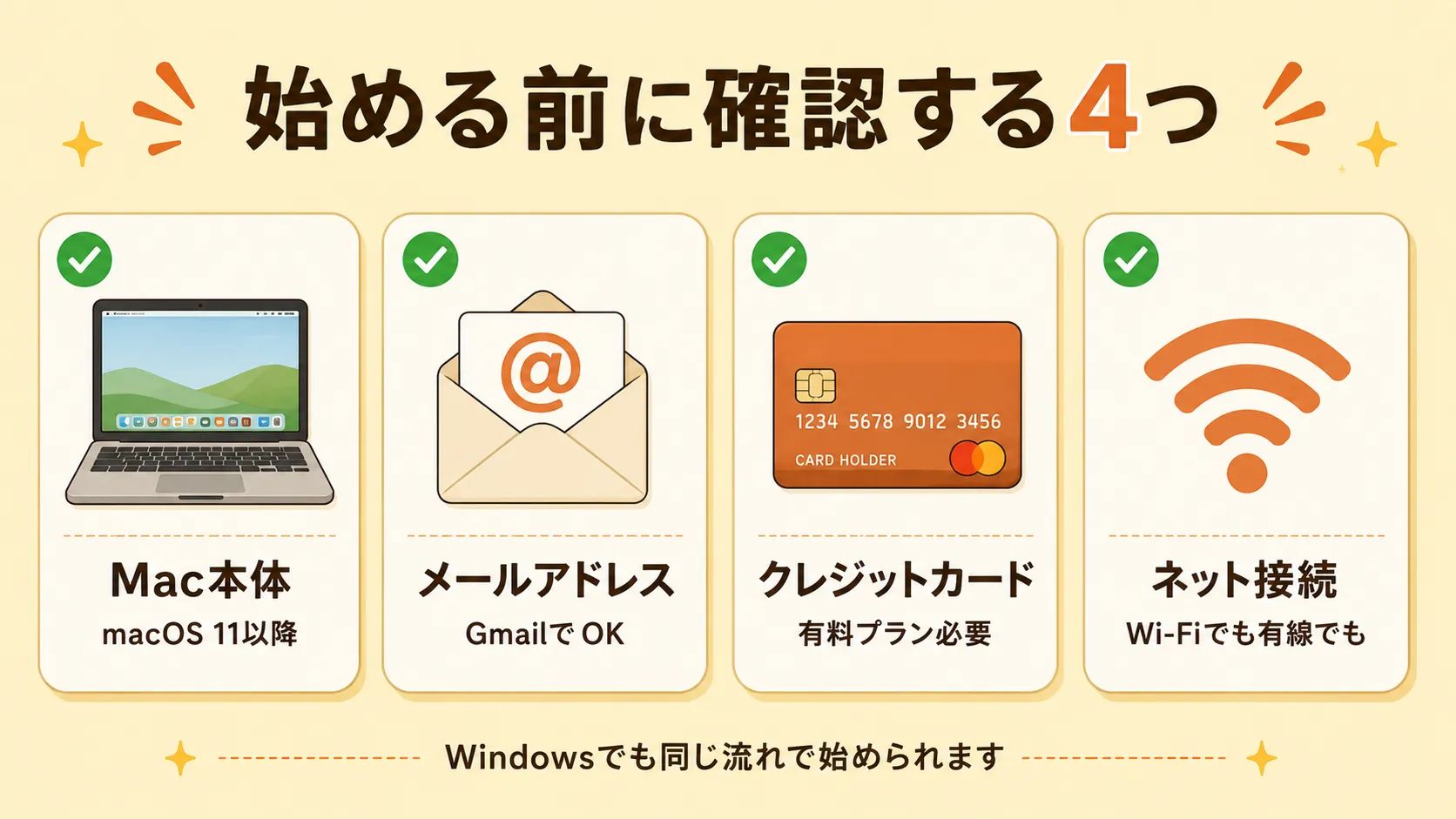
導入の前に、必要なものを4つだけチェックしておきましょう。
必要なもの
- ✅ Mac本体(macOS 11以降 / 2020年以降のMacならまずOK)
- Windowsでもデスクトップ版が出てるので、Windowsユーザーも同じ流れで進められます
- ✅ メールアドレス(Gmailで全然OK・本人確認に使います)
- ✅ クレジットカード(後述の有料プラン加入で必要)
- ✅ インターネット接続(Wi-Fiでも有線でもOK)
⚠️ 無料プランでは使えません
ここだけ、最初に正直に書いておきます。
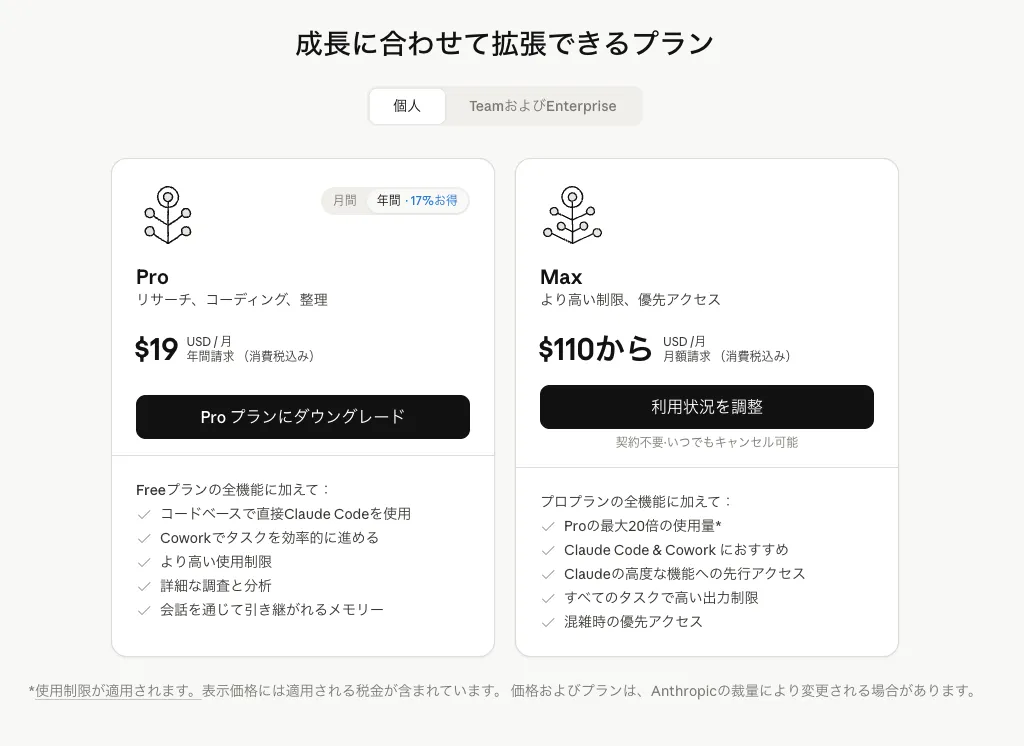
Claude Codeを使うには 有料プラン(Pro / Max / Team / Enterprise) への加入が必須です。 無料アカウントだけだと、Claude Codeは起動できません。
僕は最初Proプラン(月額プラン・税込$22)で始めましたが、副業で毎日ガッツリ使ううちに 2週間で上限に到達 したので、Maxプランに切り替えました。 今はMaxで、トークン消費量を気にせず動けてます。
個人で「まず触ってみたい」レベルならPro。 「毎日数時間使う気がある」ならMax。 あとから変更もできるので、迷ったらProでスタートでOKです。
③ 導入方法(5ステップ・30分)
ここからが本題。実際にClaude Codeを自分のMacに入れる手順です。 所要時間はだいたい30分。 Macの場合で説明します(Windowsでもほぼ同じ流れ)。
ステップは5つ。
- Anthropicのアカウントを作る
- 有料プランに加入する
- デスクトップアプリをダウンロード
- インストール
- アプリにログイン
順番に行きましょう。
STEP 1:Anthropicのアカウントを作る
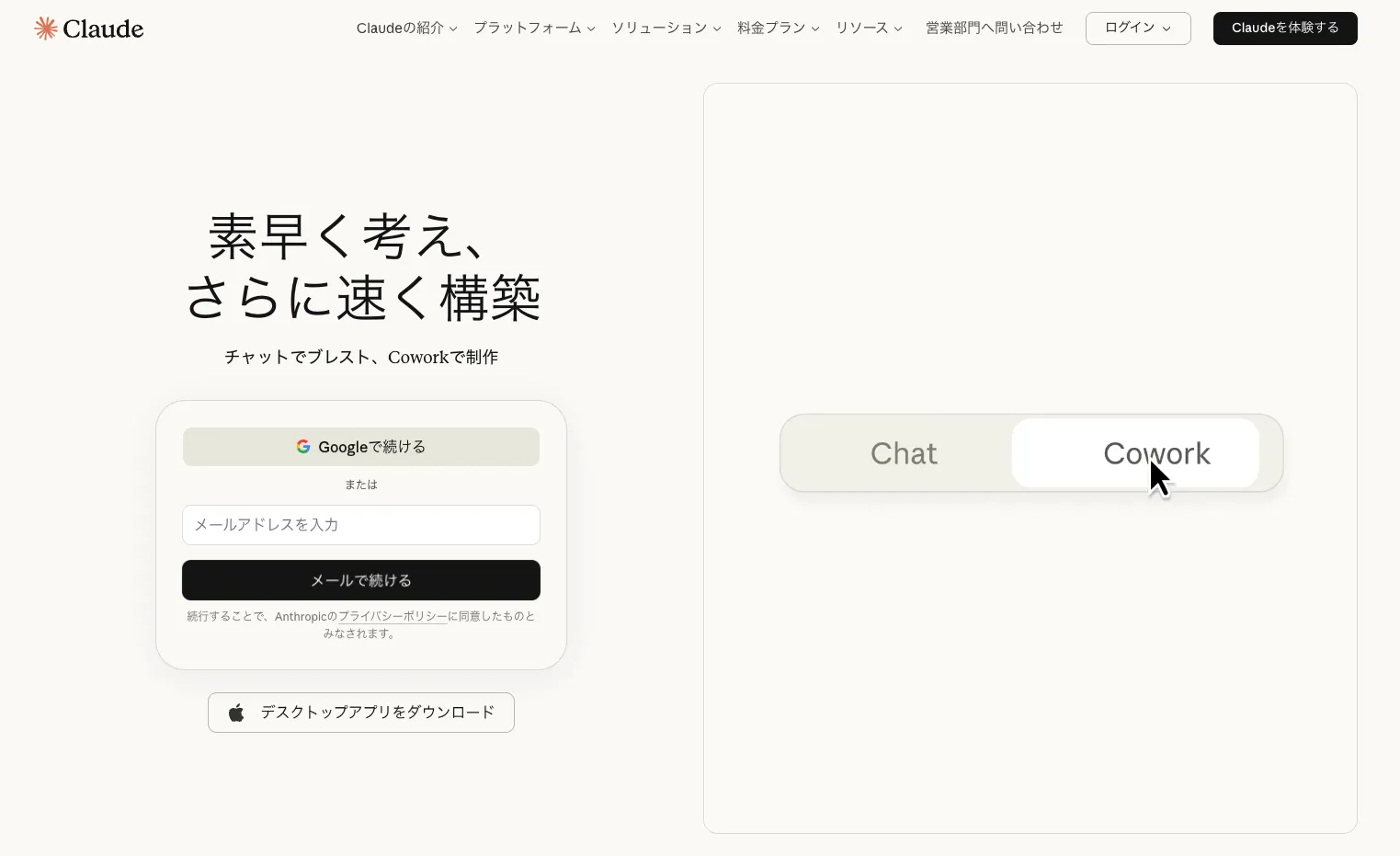
まずは公式サイト(claude.ai)でアカウントを作ります。
- ブラウザ(Safari・Chromeなど)を開く
- アドレスバーに
claude.aiと入力してEnter - 「Sign up」ボタンをクリック
- メールアドレスを入力 →「Continue」
- 届いたメールのコードを入力して本人確認
- 名前など基本情報を入力して完了
✨ ヒント:Googleアカウントを持っているなら「Continue with Google」が一番ラク。秒で終わります。
STEP 2:有料プランに加入する
アカウントを作ったら、続けて有料プランに申し込みます。
- ログイン後、画面左下の 名前・アイコン をクリック
- 「Upgrade plan」をクリック
- 「Pro」プランを選択
- クレジットカード情報を入力
- 「Subscribe」をクリックして完了
💡 プラン選びのポイント:個人で始めるならProが一番シンプル。あとからMaxに切り替えるのもクリック2回でできます。僕は2週間でMaxに切り替えました。
⚠️ 料金の選び方の罠:プラン画面を開くと、最初は 「年額プラン」 が選択されています。 「あれ、$17/月って書いてあるけどお得じゃん」と思ってそのまま進むと、年間$200の一括払いになるので注意です💦 月額で気軽に始めたい人は、料金表の上にある 「月額」タブをクリック してから「Pro」を選んでください。 月額プランなら 税込で $22/月(変動あり)。1ヶ月だけ試して合わなければ解約、も気軽にできます。
STEP 3:デスクトップアプリをダウンロードする
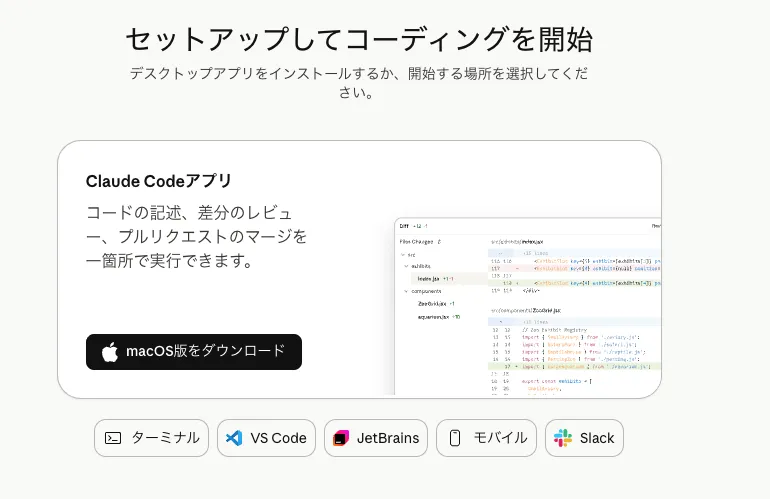
ここがポイント。ターミナル(黒い画面)は使いません。 普通のアプリと同じく、ダウンロードしてインストールするだけです。
- ブラウザで
claude.com/downloadにアクセス - 「macOS」用のダウンロードボタンをクリック
- ダウンロード開始(数百MB・数分かかることもあります)
- 「ダウンロード」フォルダにファイル(.dmg)が保存される
✨ ヒント:ダウンロードフォルダがどこか分からない時は、Finder左側のメニューから「ダウンロード」を探してください。
STEP 4:インストールする
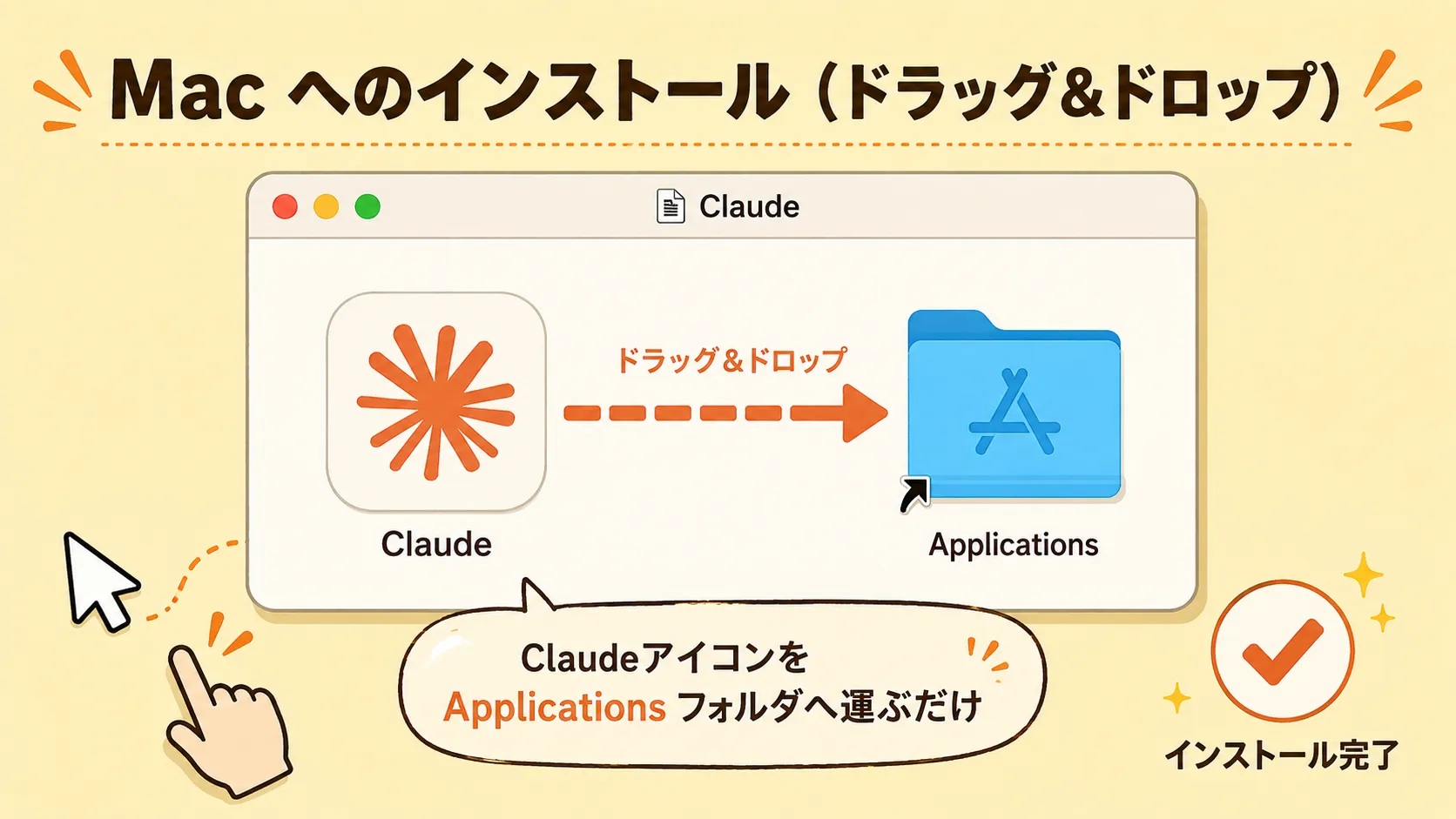
ダウンロードしたファイル(.dmg)をダブルクリックして、Macに入れていきます。
- .dmg ファイルをダブルクリック
- ウィンドウが開き、「Claude」アイコンと「Applications」フォルダが表示される
- 「Claude」アイコンを「Applications」フォルダへドラッグ&ドロップ
- ウィンドウを閉じる(これでインストール完了)
- Launchpad または Applications から「Claude」を起動
- 「このアプリを開きますか?」と聞かれたら「開く」をクリック
💡 ドラッグ&ドロップって?:「Claude」のアイコンをマウスで押したまま、「Applications」フォルダの上まで運んで指を離すだけ。Macのアプリインストールはほぼ全部この方式です。
STEP 5:アプリにログインする
最後はログインだけ。
- Claudeアプリが起動するとログイン画面が表示される
- STEP 1で登録したメールアドレスとパスワードを入力
- 「Log in」をクリック
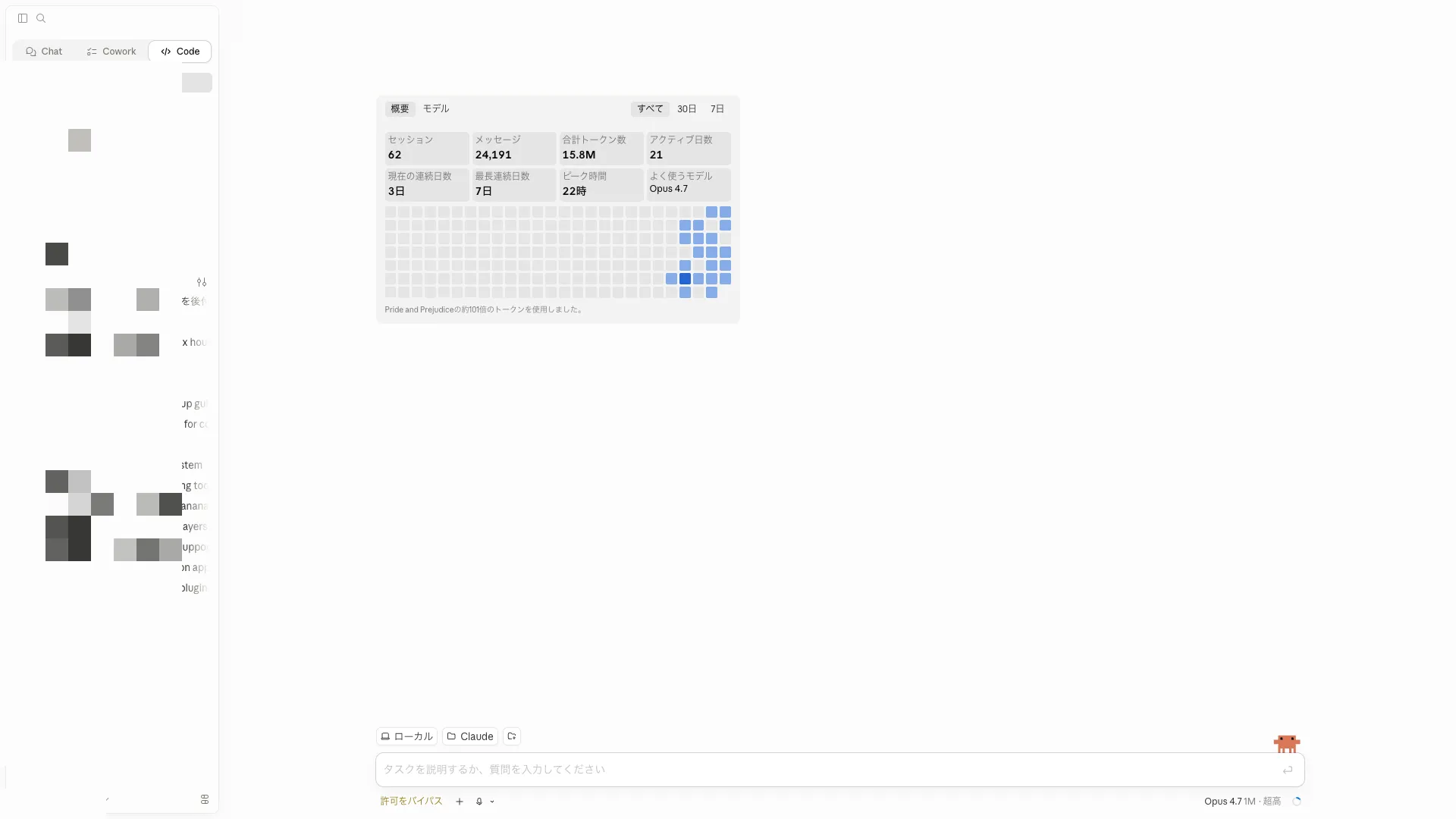
- 画面上部に「Chat」「Cowork」「Code」のタブが出れば完了 ⭐️
✨ Googleで登録した人へ:「Continue with Google」ボタンでログインできます。パスワード入力すら不要です。
おつかれさまでした。ここまでくれば、もうクロコちゃんと話せる状態です✨
④ 画面の見方
アプリの画面上部には、3つのタブ があります。
| タブ | 用途 |
|---|---|
| Chat(チャット) | 普通の会話・質問。ファイルへのアクセスなし |
| Cowork(コワーク) | クラウド上でAIが自律的に作業 |
| Code(コード) | パソコンのファイルを扱える(今回これを使う) |
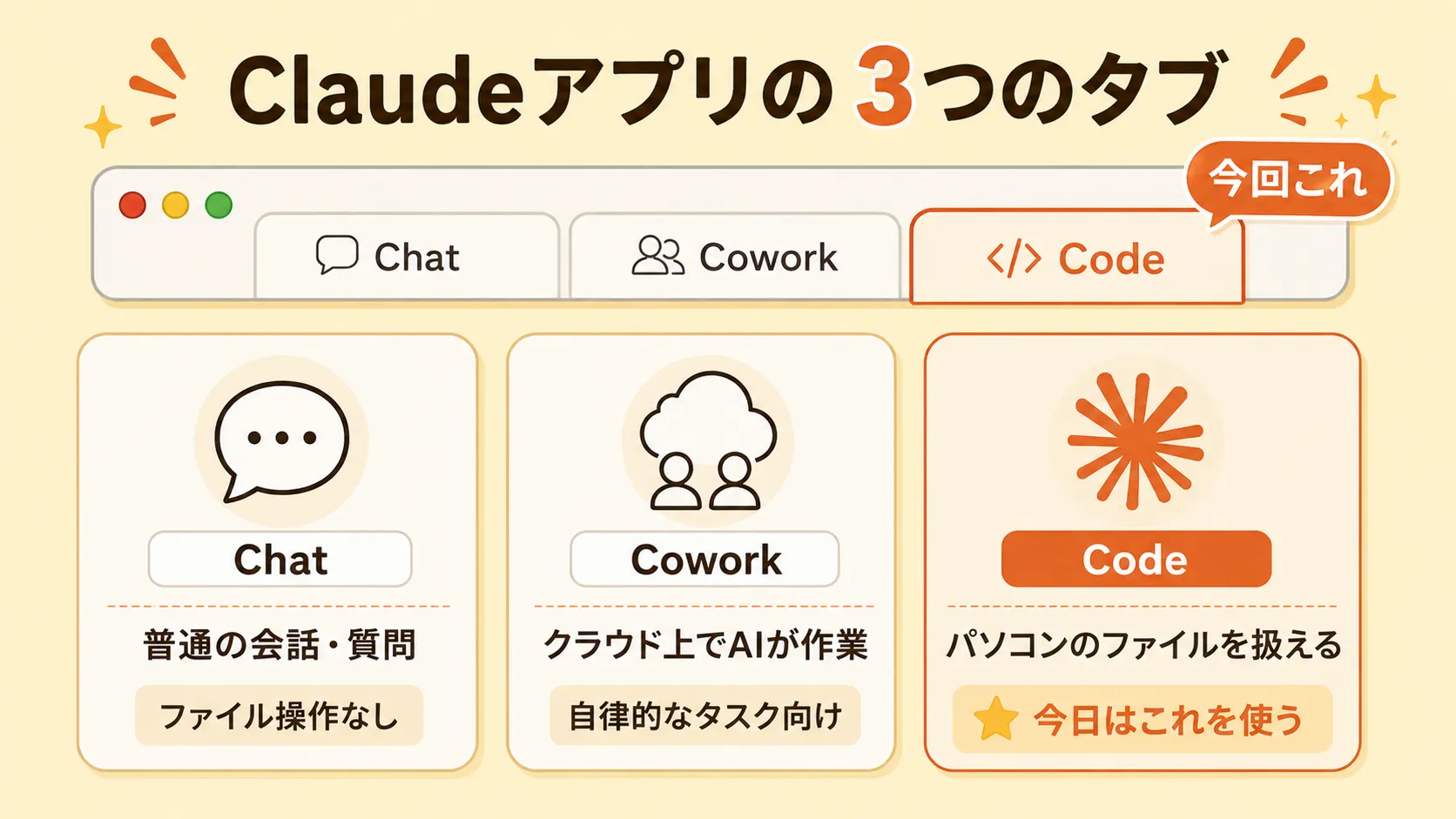
👉 今日は「Code」タブを使います。 ChatやCoworkは、慣れてきてから触ればOK。最初は「Code」だけ覚えておけば大丈夫です。
⑤ 最初に話しかけてみよう
導入が終わったら、もう難しいことはありません。普通の日本語で「こうしたい」と言うだけ。
最初の手順
- 画面上部の 「Code」タブ をクリック
- 「Local」 を選択
- 「Select folder」 で作業したいフォルダを選ぶ(最初は
~/Desktop/test-folderのような専用テストフォルダを作っておくのがおすすめ) - 画面下のテキストボックスに、やりたいことを 日本語で 入力
入力してみる例
最初に試すなら、こんな指示がおすすめです。
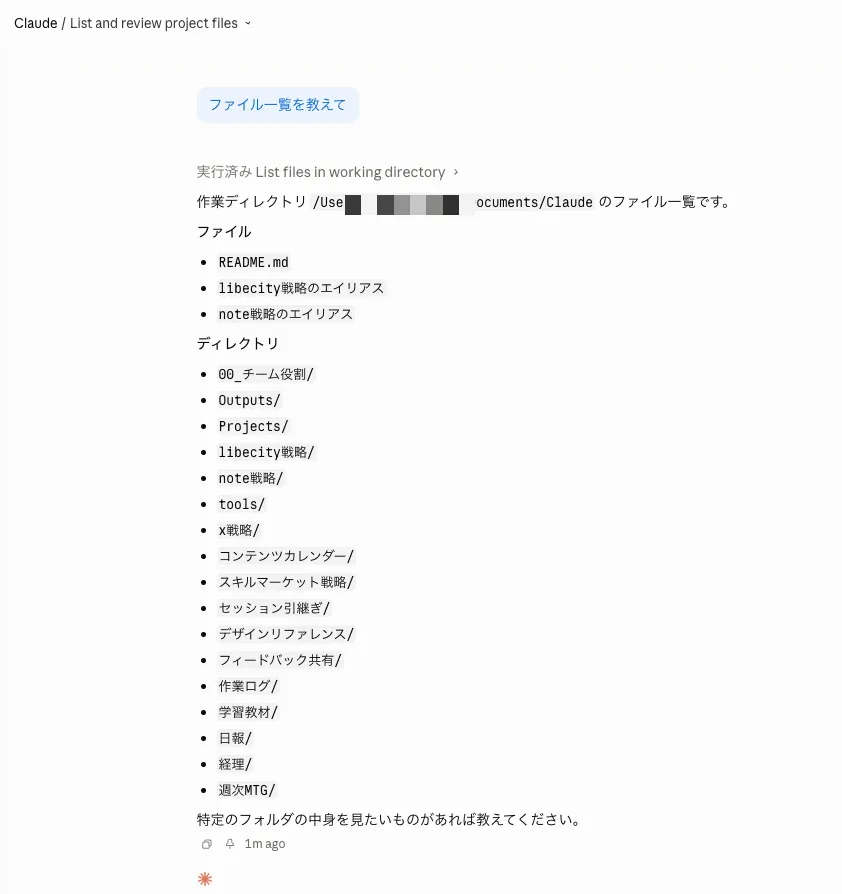
「このフォルダにあるファイルの一覧を教えて」
クロコちゃんが自分でフォルダの中身を見に行って、結果を日本語で返してくれます。
「新しいテキストファイルを作って、今日の日付を書いて」
これを試すと、本当に新しいファイルが作られています。 僕はこの瞬間に「あ、これはヤバいツールだ」と思いました⭐️
⚠️ 安心ポイント:ファイル変更は毎回確認してくれる
クロコちゃんは、ファイルを変更する前に 必ず「これでいいですか?」と聞いてくる 仕様になっています。 「Accept(承認)」を押さない限り、ファイルは絶対に書き換わりません。
最初の数日は、勝手にファイルが書き換わる怖さがあるかもしれません。 でも実際は 「あなたが承認したことしかやらない」 ので、安心して触ってみてください。
⑥ おすすめ設定3つ
ここまでで導入は完了です。 あとは、最初に知っておくと 「迷子にならない」設定3つ を共有します。
おすすめ設定 ①:安全モードのまま使う
Claude Codeには「AIにどこまで自動でやらせるか」の設定があります。 初期状態は 「Default(お伺いモード)」 になっていて、AIがファイルを変更する前に毎回確認してくれます。
✅ みやもんへのおすすめ:この設定は変えずに、そのまま使いましょう。 慣れる前に自動モードに切り替えると、知らないうちにファイルが書き換わって混乱します。 最初の1ヶ月は「お伺いモード」のままで十分です。
おすすめ設定 ②:日本語で答えてもらう
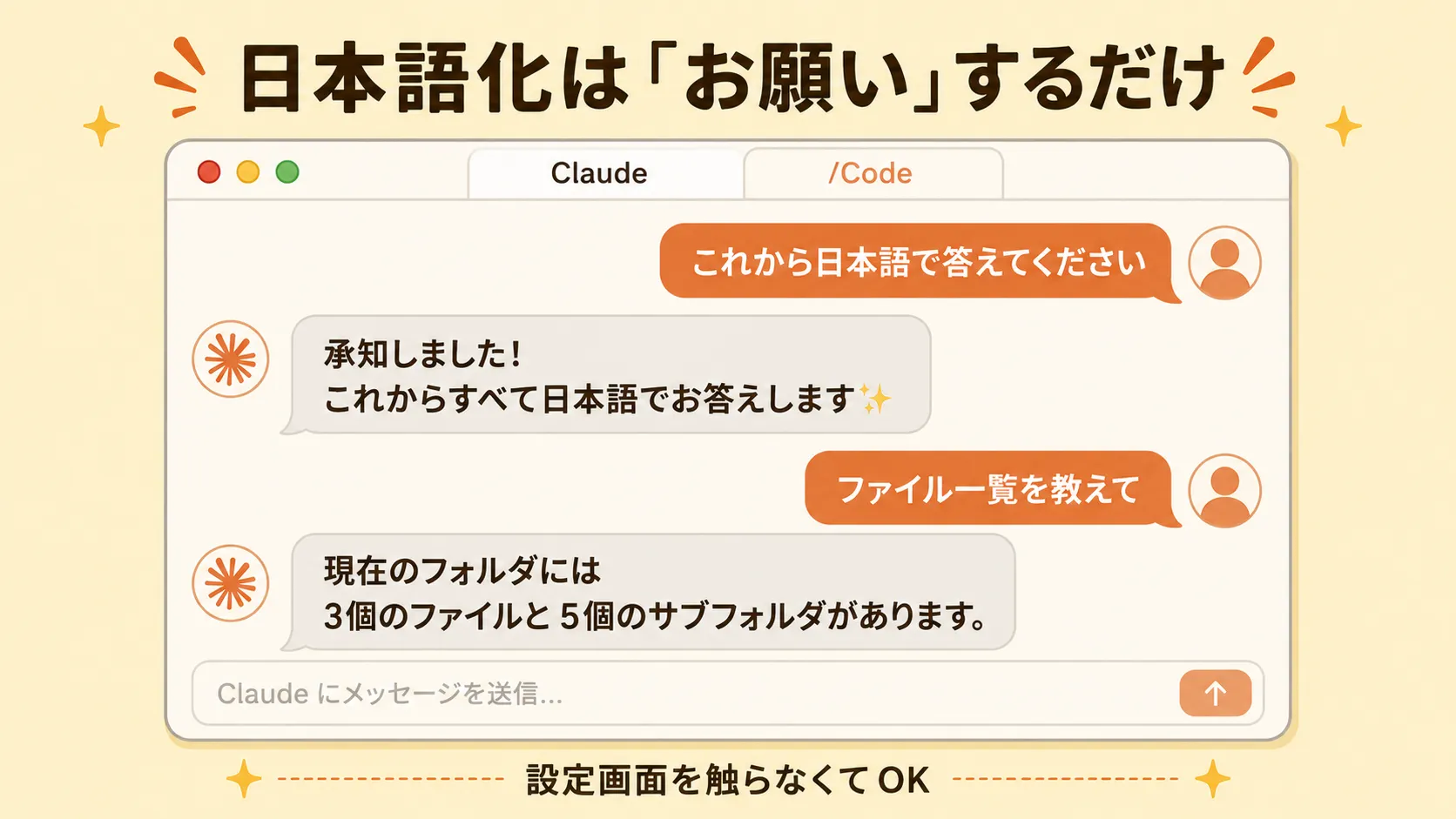
Claude Codeは初期状態だと、英語で返事をしてくることがあります。 日本語で答えてほしいときは、最初のメッセージで一言お願いするだけ でOKです。
入力例:
「これから日本語で答えてください」
これだけで、以降ずっと日本語で返事をしてくれます。難しい設定は不要です✨
おすすめ設定 ③:AIモデルは変更不要
Claude Codeには、Opus・Sonnet・Haiku の3種類のAIモデルがあります。
| モデル | 特徴 |
|---|---|
| Opus | 最上位。一番賢い。複雑な作業向け |
| Sonnet | バランス型。普段使いに最適 |
| Haiku | 速くて軽い。かんたんな作業向け |
Proプランでは 自動で最適なモデルが選ばれる ので、初心者は触らなくて大丈夫です。 気になったら、画面下部のモデル選択メニューからいつでも切り替えられます。
💡 僕は最初の2週間、モデル設定は一切触っていません。それで12個ツールを作れました。気にしすぎなくてOKです。
⑦ おまけ:Claude in Chrome
ここからは おまけ です。 Claude Codeの「兄弟ツール」として、Claude in Chrome というChromeブラウザ拡張機能があります。
Claude in ChromeとClaude Codeの違い
- Claude Code = パソコン内のファイル作業のお手伝い
- Claude in Chrome = Web上での作業(フォーム入力・サイト要約など)のお手伝い
両方使うと、「PCの中」と「ブラウザの中」の両方をAIに任せられる、というイメージです。
インストール手順(5ステップ)
- Google Chromeブラウザを開く
- Chromeウェブストアで「Claude」を検索
- 「Chromeに追加」をクリック
- 画面右上のパズルピース🧩からClaudeをピン留め
- ツールバーのClaudeアイコンをクリックしてログイン
⚠️ 利用条件
- ✅ Chrome または Microsoft Edge のみ対応(Safariは不可)
- ✅ Claude Codeと同じく、Pro等の有料プランが必要
💡 最初から両方入れる必要はありません。 まずはClaude Codeをしっかり触って、慣れてきたらChromeも追加、くらいの順番がおすすめです。
⑧ おつかれさまでした+次のステップ
今日やったこと、振り返っておきましょう。
- ✅ Anthropicアカウントを作成
- ✅ 有料プラン(Pro)に加入
- ✅ Claude Codeデスクトップアプリをインストール
- ✅ ログインしてAIに日本語で話しかけた
- ✅ おすすめ設定3つを確認した
ここまでくれば、もう 「自分のツールを自分で作る側」 に立っています。 気になることはなんでも、テキストボックスに日本語で入力してみてください。
明日(5/16 土)10:00、noteで続きを公開予定
「Claude Codeで、たった ¥1,500 で自分のブログを立ち上げる方法」というテーマで、ブログ立ち上げに特化した有料note を明日公開します。
📝 note⑭「AIと一緒に、たった1,500円でブログを始める方法 〜30分でできちゃいます✨〜」 公開予定:2026年5月16日(土)10:00 URL:(公開時にこの記事内に追記します)
このteiji-dash記事が「Claude Codeとは?」の入り口、 note⑭が「Claude Codeで実際にブログを立ち上げる実践編」、という棲み分けです。
Xでゆるく繋がりませんか?
「Claude Code触ってみたけどここで詰まった」「次は何やればいい?」みたいな相談、 XのDMに気軽に投げてもらえると、僕自身の発信ネタにもなって嬉しいです🙇♂️
📩 X(@miyamon_ai)はこちら → https://x.com/miyamon_ai
みやもんのポートフォリオ
「他にどんなツール作ってるの?」と気になった方は、僕のLPもどうぞ。 👉 https://portfolio.teiji-dash.com/
今日のひとこと
「コード書けないから、AI時代に取り残されそう」 3週間前の僕に、今は胸を張って言えます。
コードは書けなくていい。日本語さえあれば、もう作る側に立てる。
その入り口が、クロコちゃん(Claude Code)です。 一緒に、定時ダッシュへの仕組み作り、はじめてみませんか?
ゆるくお付き合いください✨
みやもん