
Excelの並び替えでデータがバラバラに|原因3パターンと、二度と崩さない並び替え方
Excelで並び替え(並べ替え)をしたら、名前と金額が別の人のものになった。まず並び替えの基本(フィルターの▼・データタブ・並べ替えダイアログ)をおさらいし、どの操作でバラバラになるのかを整理。元に戻す方法(Ctrl+Z・連番列)と、次から崩さない3つのコツ、名前ごとに金額順で並べる複数条件の入口まで解説します。
名簿を五十音順に並び替えたら、田中さんの行に佐藤さんの金額が入っている。支払一覧を金額順にしたら、振込先が全部ずれている。
Excelの並び替え(並べ替え)でデータがバラバラになる事故は、事務の仕事で一番ヒヤッとするミスのひとつです。気づかずに保存して、翌日に「この金額、違いますよね」と言われるのが最悪のパターン。
ふだんフィルターの▼で並び替えている人ほど、「いつもは一緒に動くのに、なぜ今日はずれた?」と混乱します。実は、並び替えの入口が3つあって、そのうち1つの入口で特定の選び方をしたときだけ、列がバラバラに動きます。
この記事では、まず並び替えの基本をおさらいして「どの操作で崩れるのか」をはっきりさせ、戻し方と、次から崩さない3つのコツをまとめます。名前ごとに金額順で並べたい、という複数条件の入口も最後に紹介します。
この記事でわかること
- 並び替えの3つの入口(フィルターの▼・データタブのボタン・並べ替えダイアログ)と、それぞれの動き
- どの操作でデータがバラバラになるのか、3つの事故パターン
- 戻し方(Ctrl+Z・連番列)と、次から崩さない3つのコツ、複数条件で並べる方法の入口
結論:崩れるのは「列を選んで並び替えたとき」。まず Ctrl+Z、次から1セル選択
- まず戻す:Ctrl+Z(Macは command+Z)を、並び替える前の状態になるまで押す
- Ctrl+Zが効かないなら:保存していなければ「保存しない」で閉じて開き直す。連番の列があれば、その列で並び替え直す
- 次から崩さないコツは3つ:①表の中の1セルだけ選んでから並び替える ②並び替える前に連番列を足す ③結合セル・空白行・2段見出しをなくす
フィルターの▼から並び替えている限り、行はまとまって動きます。崩れるのは、列を選んで[昇順]を押し、警告で「現在の選択範囲で並べ替える」を選んだときか、表の途中に空白があって、Excelが表の一部しか認識していないときです。
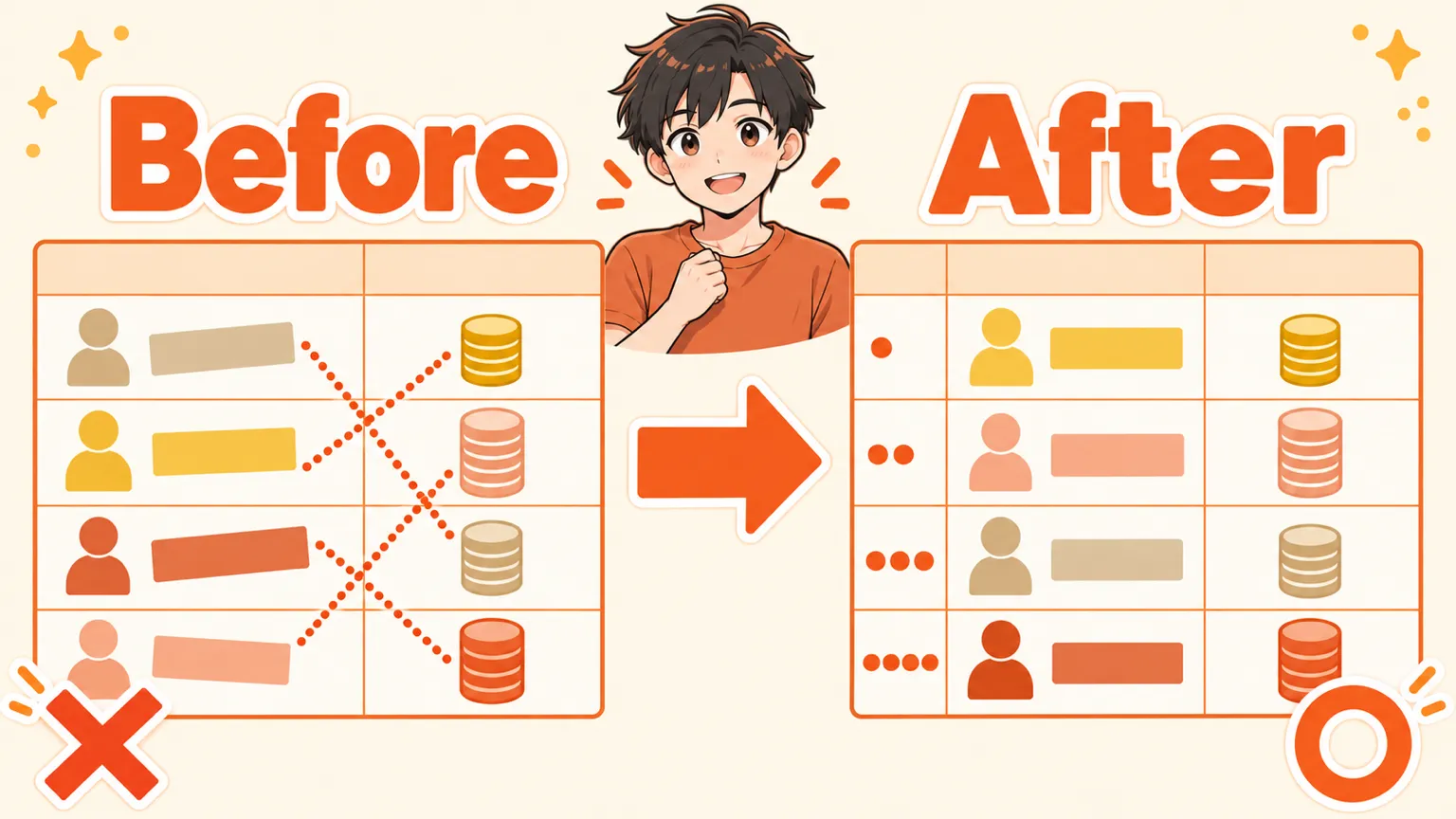
並び替えの基本をおさらい:入口は3つ、どれも「行ごと」動く
まず、ふだん何気なく使っている並び替えを整理します。入口は3つあります。
| 入口 | 操作 | 動き |
|---|---|---|
| フィルターの▼ | 見出しの▼ →「昇順」「降順」 | フィルターがかかっている表全体を、行ごと並び替える。1列ぶんの条件だけ覚える |
| [データ]タブの[昇順][降順]ボタン | 表の中の1セルを選んで押す | Excelが表の範囲を自動で認識し、行ごと並び替える |
| [データ]→[並べ替え]ダイアログ | 表の中の1セルを選んで開く | 第1キー・第2キーと複数の条件を指定して、行ごと並び替える |
大事なのは、3つとも「表全体を行ごと動かす」のが本来の動きだということ。名前で並び替えれば、住所も金額も一緒についてきます。フィルターを全列に付けて▼で並び替えている人が、ふだん困らないのはこのためです。
では、なぜバラバラになるのか。次の3つのパターンです。
データがバラバラになる3つのパターン
パターン①:列を選んで[昇順]を押し、「現在の選択範囲で並べ替える」を選んだ
名前の列だけをドラッグして選び、[データ]タブの[昇順]を押すと、Excelは「並べ替えの前に」という警告を出します。
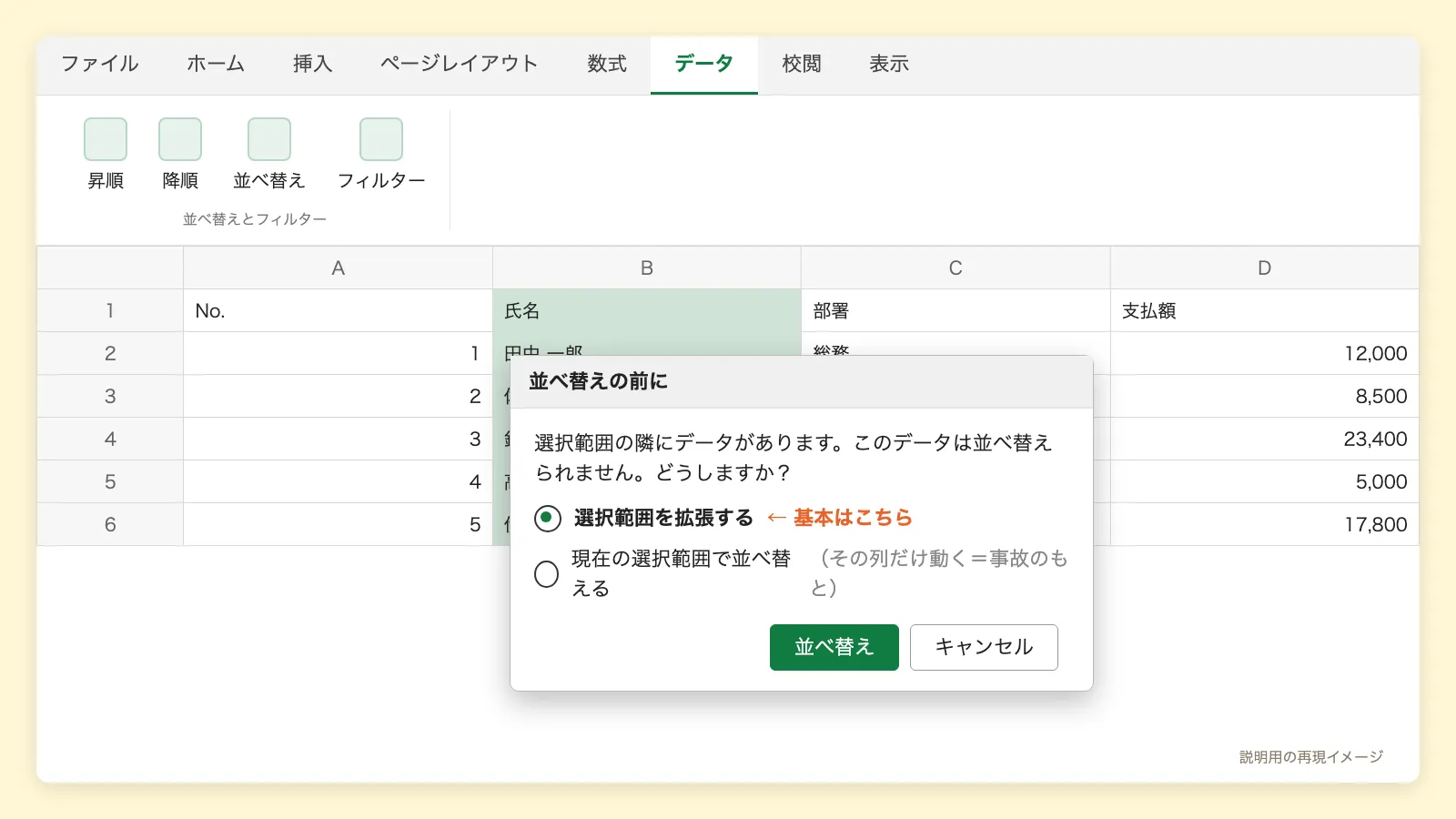
- 選択範囲を拡張する:隣の列も一緒に動かす(=行ごと並び替える)。基本はこちら
- 現在の選択範囲で並べ替える:選んだ列だけ動かす。事故はこの選択で起きる
「現在の選択範囲で」を選ぶと、名前だけが五十音順になり、金額や住所はもとの位置に残ります。これが「田中さんの行に佐藤さんの金額」の正体です。急いでいるとき、この警告をよく読まずに下を選んでしまうのが典型パターンです。
パターン②:表の途中に空白の列や行があって、Excelが表の一部しか認識していない
表の中の1セルを選んで並び替えても、途中に空っぽの列や行があると、Excelはそこで表が終わったと判断します。すると、空白より手前の列だけが並び替わり、向こう側の列は動きません。警告も出ないので、気づきにくいパターンです。
たとえば「氏名・部署・(空白列)・支払額」という並びだと、氏名と部署だけが並び替わって、支払額はもとのまま。結果として名前と金額がずれます。
パターン③:フィルターが表の一部にしかかかっていない
フィルターを付けるとき、表の一部だけを選んだ状態で[フィルター]を押すと、▼はその範囲にしか付きません。その▼で並び替えると、フィルターの範囲だけが動き、範囲外の列は残ります。「全部の列に▼が付いているか」を一度確認してください。
戻し方:3段階で試す
① Ctrl+Z で戻す(並び替えた直後)
並び替えは「元に戻す」で取り消せます。並び替えのあとに他の操作をしていても、Ctrl+Z を複数回押せば、並び替える前まで戻れます。戻しすぎたら Ctrl+Y(やり直し)で進めます。
② 保存していないなら、閉じて開き直す
Ctrl+Z が効かない(ファイルを閉じてしまった、履歴が消えた)場合でも、まだ保存していなければ、ファイルを「保存しない」で閉じて開き直せば、最後に保存した状態に戻ります。
保存してしまった場合は、OneDrive や SharePoint 上のファイルなら[ファイル]→[情報]→[バージョン履歴]から前の版を開けます。ローカルのファイルはこの手が使えないので、次の③が頼りです。
③ 連番の列があれば、その列で並び替え直す
表の左端に「No.」「連番」の列があれば、その列を基準に昇順で並び替えるだけで、もとの順番に戻ります。1セルを選んで[データ]→[並べ替え]→キーを「No.」にすればOKです。
連番列は「戻すための保険」です。次のコツ②で、並び替える前に連番を足す手順を紹介します。
崩さないコツ①:表の中の1セルを選んでから並び替える
範囲をドラッグせず、表の中のどこか1セルをクリックしただけの状態で、[データ]タブの[昇順][降順]、または[並べ替え]を使います。Excelが表の端(空白の行・列)まで自動で範囲を認識し、行ごと並び替えてくれます。
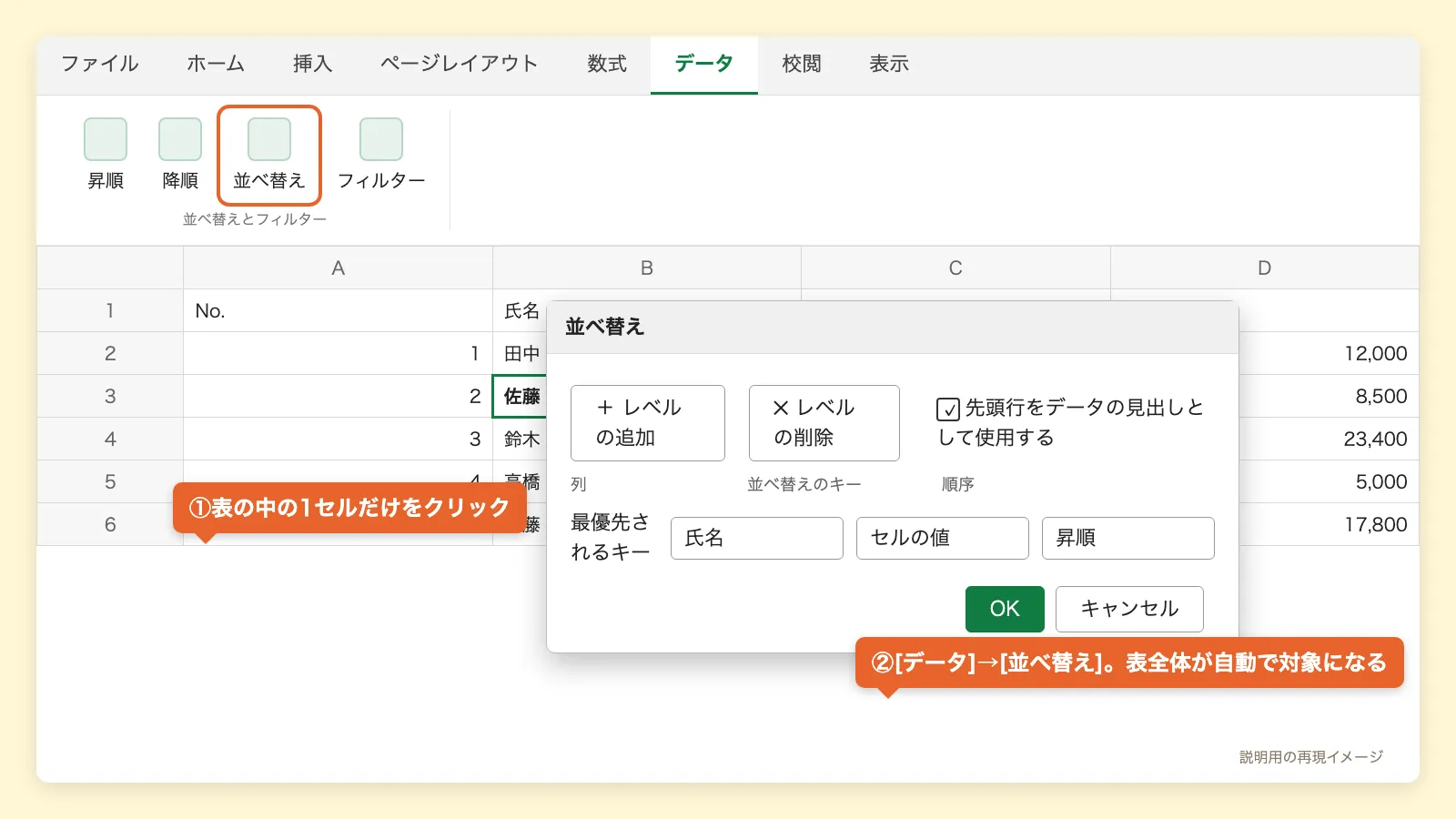
ダイアログの「先頭行をデータの見出しとして使用する」にチェックが入っていれば、見出し行は並び替えの対象から外れます。見出しまで並んでしまうときは、ここのチェックを確認してください。
「列を選んでから[昇順]」だけが、パターン①の警告につながる危険な入口です。列を選ぶ癖がある人は、「1セルだけ」に切り替えるだけで事故がなくなります。
崩さないコツ②:並び替える前に連番列を足す
並び替えは、やってしまうと「もとの順番」の情報が消えます。だから並び替える前に、左端に連番を1列足しておくのが、戻せる保険になります。
- 表の左に1列挿入し、見出しを「No.」にする
- 1行目に 1、2行目に 2 を入れ、2つのセルを選んで右下の■をダブルクリック(下まで連番が入る)
- 並び替えたあと、戻したいときは「No.」で昇順に並び替える
連番を関数で作ると、並び替えのたびに番号が振り直されて「もとの順番」を失います。保険にする連番は、値(数字そのもの)で入れるのがポイントです。連番の作り方の使い分けは、こちらで詳しく解説しています。
➡️ Excelで連番を振る方法|ROW関数・オートフィルの使い分け
崩さないコツ③:結合セル・空白行・2段見出しをなくす
パターン②③は、表の形に原因があります。並び替えが「できない」「途中で切れる」ときは、次を確認してください。
| 表の状態 | 何が起きるか | 直し方 |
|---|---|---|
| 結合セルがある | 「この操作を行うには、すべての結合セルを同じサイズにする必要があります」と出て並び替えできない | 結合を解除し、必要なら「選択範囲内で中央」で見た目だけ揃える |
| 空白行・空白列が途中にある | Excelがそこで表の終わりと判断し、一部だけ並び替える(パターン②) | 空白行・列を削除する。区切りが必要なら罫線や色で分ける |
| 見出しが2段(上段に大分類、下段に項目名) | 見出しの1行目だけが「見出し」扱いになり、2段目がデータとして並ぶ | 見出しを1行にまとめる。長い見出しはセル内で改行(Alt+Enter) |
| 表の横にメモのセルがある | メモまで表の一部として並び替えられる | メモは表から1列空けて置くか、別シートへ |
| フィルターが一部の列にしかない | その範囲だけ動く(パターン③) | ▼を全列に付け直す(1セル選択→[フィルター]) |
根本的に楽なのは、表を[挿入]→[テーブル]にしてしまうことです。テーブルにすると範囲が固定され、列を選んでも行ごと並び替えられ、見出しは自動で除外され、▼も全列に付きます。名簿・受注一覧・支払一覧のように、繰り返し並び替える表はテーブル化がおすすめです。
名前ごとに金額順で並べたい:複数条件は[並べ替え]ダイアログ
「取引先ごとにまとめて、同じ取引先の中では金額の大きい順」のように、2つの条件を組み合わせて並べたいことがあります。これはフィルターの▼ではできません(▼は1列ぶんの条件しか覚えません)。
- 表の中の1セルを選び、[データ]→[並べ替え]を開く
- 「最優先されるキー」に 取引先名、順序は昇順
- [レベルの追加]を押し、「次に優先されるキー」に 金額、順序は大きい順
- OK
これで「取引先ごと→その中で金額順」が1回で並びます。3つ以上の条件や、見出しまで並んでしまうときの直し方は、こちらの記事にまとめています。
➡️ Excelの並び替えを複数条件で|第1・第2キーを一度に指定する方法
数字が変な順に並ぶとき:「文字として入っている数字」を直す
「1, 10, 11, 2, 3…」のように並んだり、一部の数字だけ末尾に集まったりするのは、数字が文字列として入っているのが原因です。セルの左上に緑の三角が出ていたら、それが目印です。
- 文字列の数字(CSVから取り込んだ、頭にアポストロフィがある):列を選んで[データ]→[区切り位置]→そのまま「完了」を押すと、数値に変換される
- 全角の数字:
=VALUE(ASC(A2))で半角の数値に変換し、値として貼り付け直す - 先頭や末尾にスペース:
=VALUE(TRIM(A2))でスペースを取り除いて数値化する
並び替えのダイアログで警告が出たら「数値と数値に見えるものをすべて数値として並べ替える」を選ぶ手もありますが、根本的にはデータを数値に直しておくほうが、あとの集計でも困りません。
原因→対処の早見表
| 症状 | 原因 | 対処 |
|---|---|---|
| 名前と金額が別人のものになった | 列を選んで並び替え、警告で「現在の選択範囲で」を選んだ | Ctrl+Z で戻す → 次から1セル選択 |
| 途中までしか並ばない | 空白行・空白列で表が切れている/フィルターが一部の列だけ | 空白を削除、▼を全列に付け直す、またはテーブル化 |
| 元に戻せない | 保存後・履歴が消えた | 連番列で並び替え直す/バージョン履歴 |
| 「結合セルを同じサイズに」と出る | 結合セルがある | 結合を解除する |
| 見出しまで並んでしまう | 見出し設定が外れている | ダイアログの「先頭行を見出しとして使用」にチェック |
| 数字の順番がおかしい | 文字列の数字・全角・スペース | 区切り位置/VALUE・ASC・TRIM で数値化 |
| 2つの条件で並べたい | ▼は1条件しか覚えない | [並べ替え]ダイアログで「レベルの追加」 |
Before / After:手作業とどれだけ変わるか
| Before | After | |
|---|---|---|
| 並び替えの事故 | 月に1〜2回。気づくのが翌日 | 1セル選択と連番の習慣で、ほぼゼロ |
| 崩れたときの復旧 | 手作業で突き合わせて30分〜1時間 | 連番で並び直して1分 |
| 表の準備 | 毎回、結合や空白を気にしながら並び替え | テーブル化しておけば何も考えず並び替えられる |
「戻せる保険(連番)」と「崩れない形(1セル選択・テーブル)」の2つがあれば、並び替えは怖い操作ではなくなります。
まとめ
- 並び替えの入口は3つ(▼・データタブのボタン・ダイアログ)。どれも本来は行ごと動く
- バラバラになるのは、列を選んで警告で「現在の選択範囲で」を選んだとき、表の途中に空白があるとき、フィルターが一部の列にしかないとき
- 直後なら Ctrl+Z。戻せないときは連番列で並び直す。だから並び替える前に連番を足す
- 崩さないコツは3つ。①1セル選択 ②連番列 ③結合セル・空白・2段見出しをなくす(テーブル化で一気に解決)
- 名前ごとに金額順のような複数条件は、[並べ替え]ダイアログの「レベルの追加」
よくある質問(FAQ)
Q1:フィルターの▼の並び替えと、[データ]→[並べ替え]は何が違う?
どちらも表全体を行ごと並び替えます。違いは条件の数で、▼は1列ぶんだけ、[データ]→[並べ替え]は第1キー・第2キーと複数の条件を持てます。「取引先ごとに、その中を金額順」のような並べ方は後者です。
Q2:セルの色や文字の色で並び替えたい
[データ]→[並べ替え]のダイアログで、「並べ替えのキー」を「セルの色」または「フォントの色」に変えると、色の順序を指定できます。「上」「下」で、その色を先頭に持ってくるか末尾にするかを決められます。
Q3:共有中のファイルで並び替えができない
古い「ブックの共有」機能では、結合セルやテーブルの操作に制限があります。OneDrive・SharePoint 上の共同編集に切り替えるか、いったん自分だけの複製で並び替えて、結果を貼り戻す方法が確実です。
Q4:並び替えたあと、もとの順番に戻す必要はある?
「入力した順」に意味がある表(受注順・到着順など)は、連番列を残しておけば、いつでも戻せます。意味がない表(名簿など)なら、戻す必要はありません。迷ったら連番を残しておくのが安全です。
次の一段:並び替えの先にある「集計」を、手作業から外す
並び替えは、たいてい「取引先ごとの合計を出したい」「金額の大きい順に確認したい」といった集計の前段です。並び替えて目で数えているなら、ピボットテーブルに任せると、並び替えも集計も一度に終わります。
➡️ Excelピボットテーブルの使い方|並べ替えず集計する
並び替えなどの基本操作を、一度きちんと体系立てて学び直したい人は、事務職とMOSの記事も参考にしてください。名簿や一覧表の整備そのものを仕組みにしたい場合は、こちらからご相談ください。
※本記事のExcel画面は、操作の流れがわかるように作成した説明用の再現イメージです。ボタンの配置や表記はお使いのバージョン(Microsoft 365・Excel 2021 など)によって多少異なる場合があります。