
【保存版】ピボットテーブルの作り方|つまずきポイントも解説
毎月の集計を関数なしで一発。Excelのピボットテーブルの作り方を、ドラッグだけの手順で解説します。値が個数になる・更新されないなど、つまずきやすいポイントの直し方もまとめました。
毎月やってくる集計作業。SUMIFを並べたり、フィルタをかけてコピペしたり……。僕も以前は、関数とコピペで1時間以上かけて集計表を作っていました。
でも、その作業のほとんどは「ピボットテーブル」を使えば数クリックで終わります。しかも関数は一切いりません。この記事では、その作り方を、つまずきやすいポイントまで含めて解説します。
この記事を読むと
- 関数を一切書かずに、ドラッグだけで集計表が作れるようになります
- 「支店別」「月別」のような集計を、数クリックで切り替えられます
- 元データが増えても、更新ボタンひとつで集計し直せます
毎月の集計、まだ手作業でやっていませんか?
毎月の集計を、SUMIFやコピペで一つずつ……という人は多いと思います。でも件数が増えるほど時間がかかるし、ミスも起きやすい。ピボットテーブルなら、その集計がマウス操作だけで終わります。
ピボットテーブルとは
ひとことで言うと「表をドラッグするだけで集計してくれる機能」です。元になる一覧データさえあれば、「誰が・どの月に・いくら」といった集計表を、マウス操作だけで組み立てられます。
実際にやってみる
ここでは「支店別の売上一覧」を、支店ごとの合計に集計してみます。
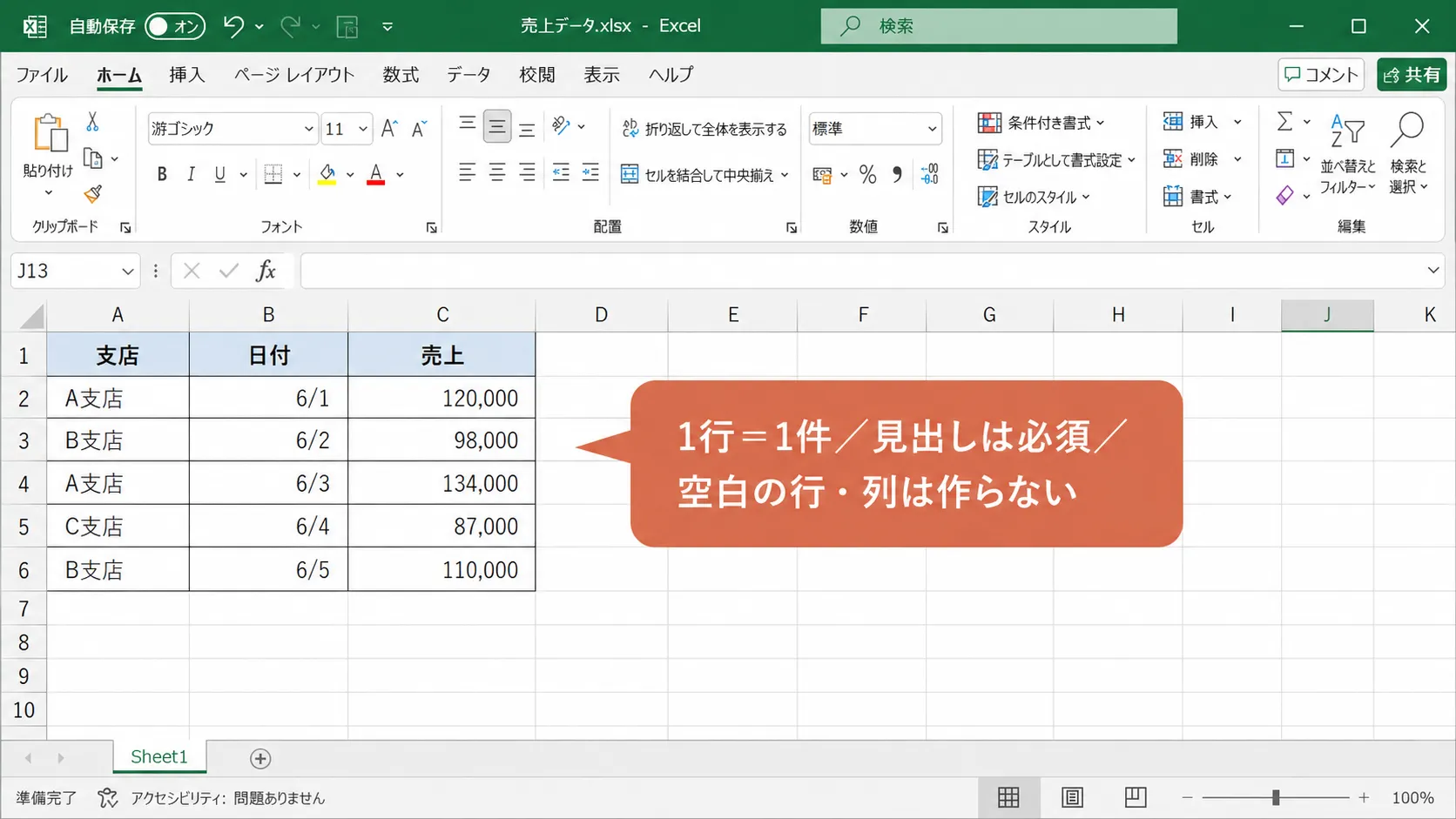
① 元データを整える
まずは元になる一覧表を用意します。コツは3つです。
- 1行=1件にする(1件のデータを複数行に分けない)
- 見出し行を必ず作る(「支店」「日付」「売上」など)
- 空白の行・列を作らない(集計範囲がうまく取れなくなります)
② ピボットテーブルを挿入する
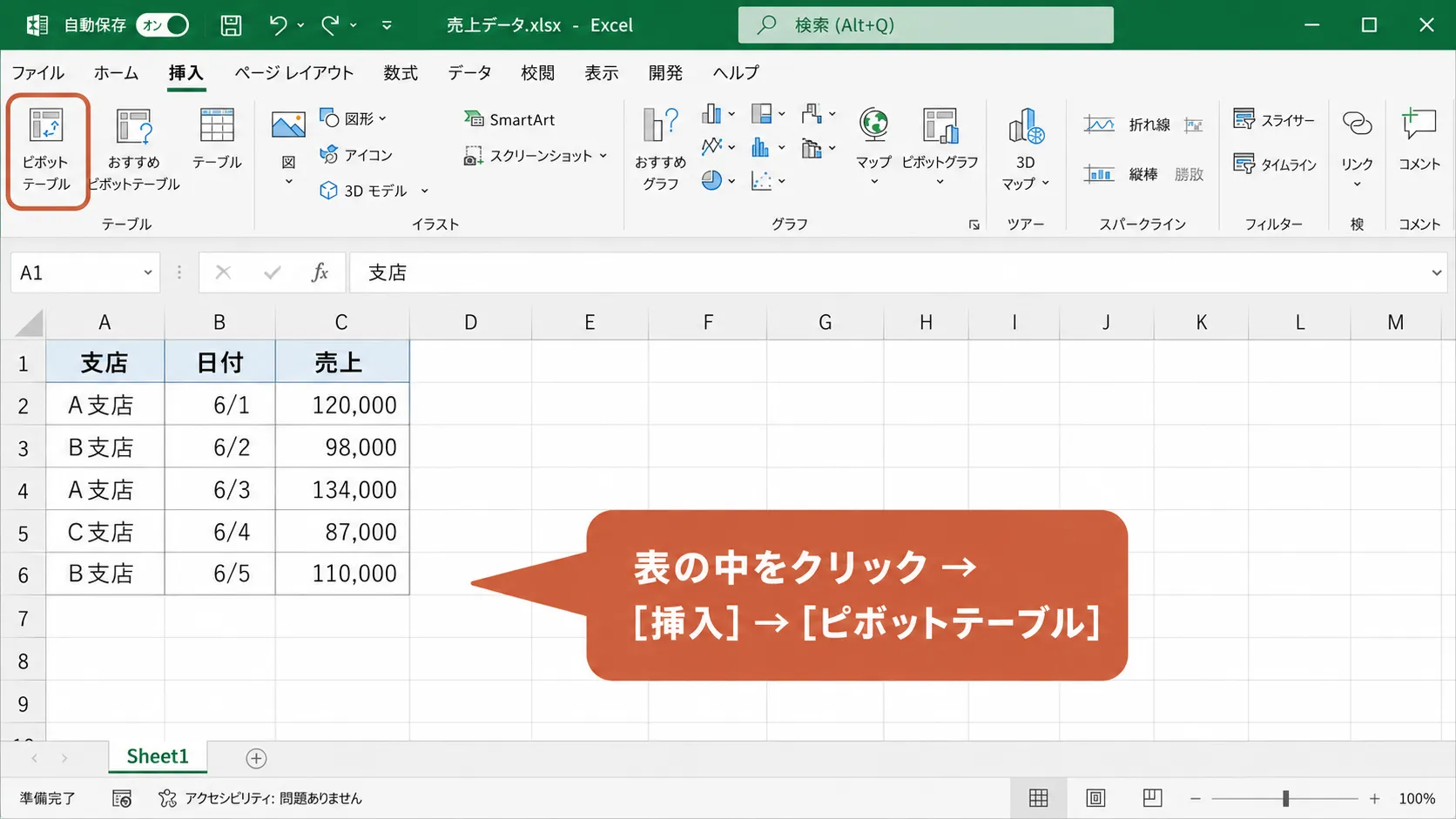
表の中のどこか1つのセルをクリックして、「挿入」タブ →「ピボットテーブル」→ そのまま「OK」。新しいシートに、空のピボットテーブルができます。
③ フィールドをドラッグする
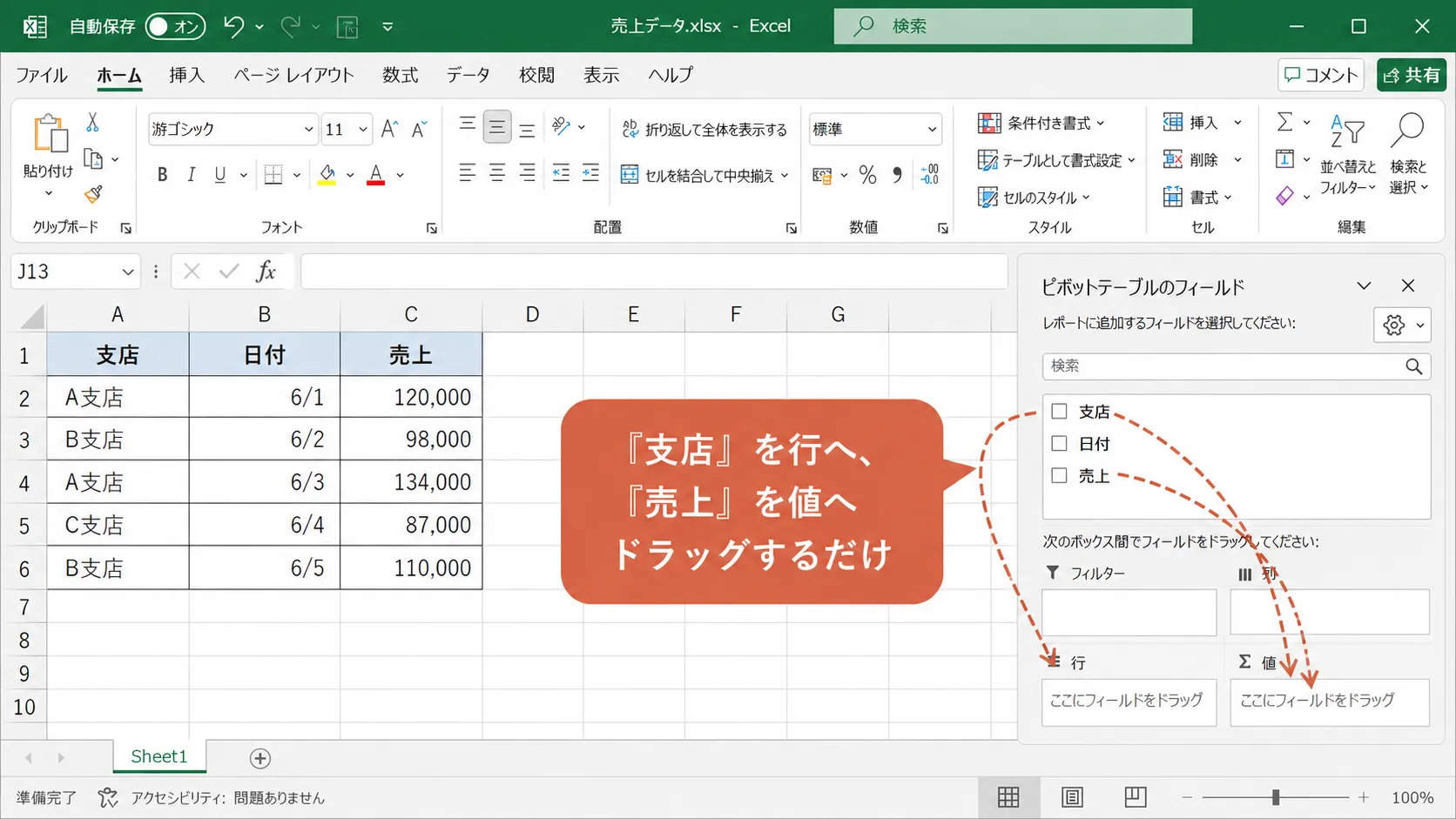
右側に出てくる項目を、下のエリアにドラッグします。
- 「支店」を 行 へ
- 「売上」を 値 へ
これだけで、支店ごとの売上合計が出てきます。
④ 完成。切り替えも自由自在
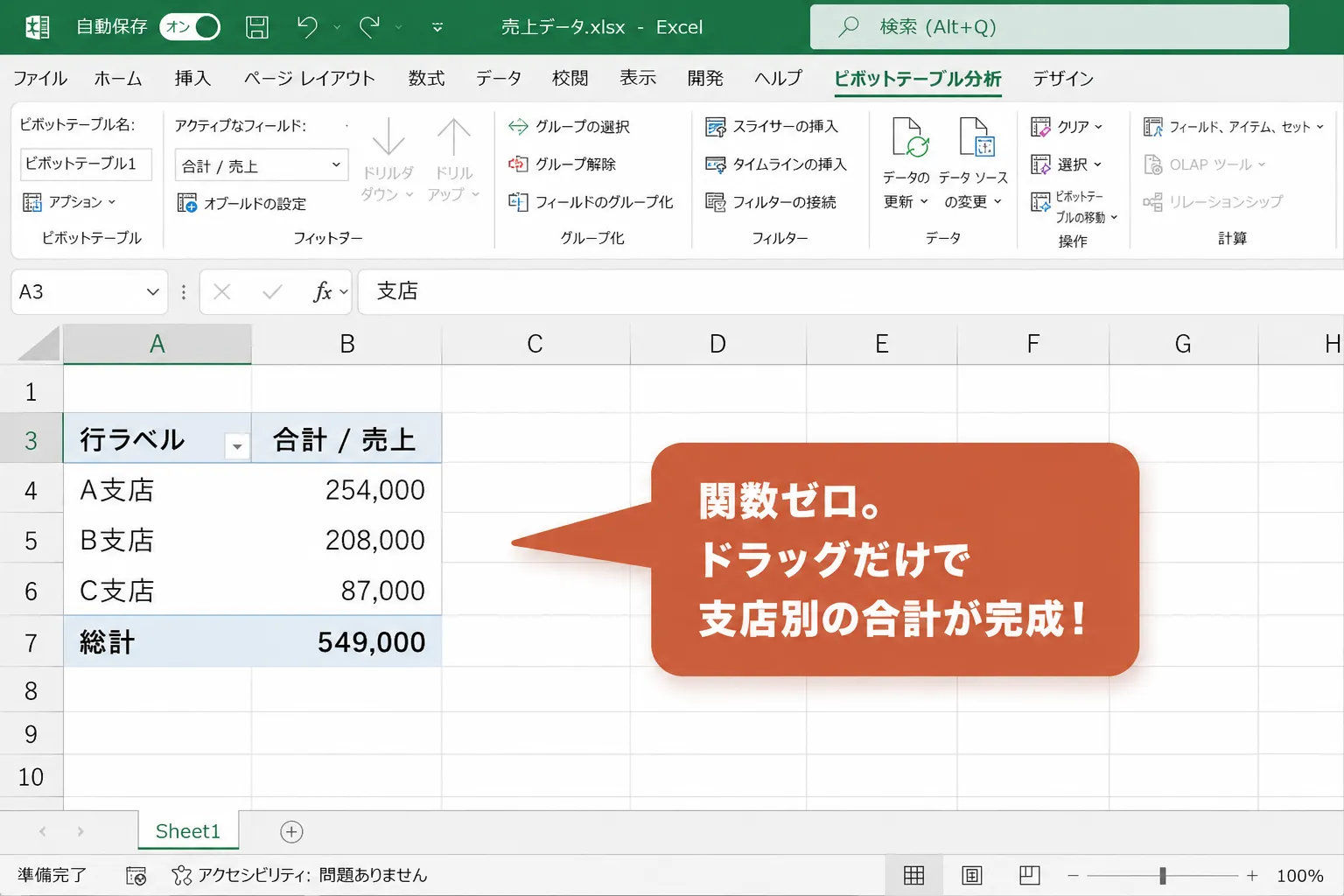
支店別の合計が一瞬で完成しました。「日付」を 列 に足せば「支店×月」の集計に。値を右クリック →「値の集計方法」で、合計・個数・平均も切り替えられます。
僕がつまずいたポイント
正直に、ハマったところを共有します。
- 値が「個数」になってしまう:売上が数値ではなく文字列として入っていると起きます。集計方法を「合計」に変えるか、元データの数値を見直しましょう。
- データを足したのに反映されない:ピボットテーブルは自動では更新されません。表を右クリック →「更新」を押す必要があります。
- 見出しの無い列があるとエラー:空欄の見出しがあると挿入できません。すべての列に見出しを付けましょう。
この3つを知っておくだけで、つまずかずに使えます。
まとめ
ピボットテーブルは、関数を覚えなくても集計を一瞬で終わらせてくれる、事務作業の強い味方です。まずは「行」と「値」にドラッグするところから試してみてください。
「集計だけじゃなく、自分の業務にぴったり合ったツールが欲しい」——そんなときは、お気軽にご相談ください。「この作業、ツールにできないかな?」の一言からで大丈夫です。