
Excelで連番を一気に入力する方法|スクロール不要で1〜10,000も一瞬
Excelで1〜10,000のような連番を、セルのコピーやスクロールなしで一気に入力する方法を解説。「名前ボックス」での範囲選択と「連続データの作成」の手順を、つまずきやすい場所も画像つきで紹介します。
Excelで「1, 2, 3……」と連番を入れたいとき、最初のセルに数字を入れてコピーし、ひたすら下にスクロールして貼り付けていませんか。1〜100くらいならまだしも、1〜10,000ともなると、スクロールしているだけで時間も気力も削られます。
僕も「1〜10,000をただ入力したいだけ」という場面で、コピー&スクロールのしんどさにうんざりしていました。でも調べてみたら、**範囲を一発で選ぶ「名前ボックス」**と、**連番を自動で入れる「連続データの作成」**を使えば、スクロールもコピーも一切いらないと知りました。
同じところで消耗している人のために、手順をまとめます。場所がわかりにくいボタンは画像でも示します。
この記事でわかること
- 大量の連番(1〜10,000など)を、スクロールなしで一気に入力する方法
- 範囲を一発で選べる「名前ボックス」の場所と使い方
- 連番を自動で入れる「連続データの作成」の手順と設定のしかた
結論:「連続データの作成」を使えば、コピーもスクロールもいらない
先に答えです。連番は、**「連続データの作成」**という機能で一気に入力できます。やり方は大きく2通り。
- 範囲を選んでから入れる:「名前ボックス」に
A1:A10000のように打ち込んで範囲を一発選択し、「連続データの作成」で埋める - 範囲すら選ばずに入れる:先頭セルに「1」を入れ、「連続データの作成」で停止値に10000を指定する
どちらもスクロール不要・コピー不要です。まずは応用の効く「名前ボックス」を使う方法から見ていきます。
⚠️ お使いのExcelのバージョンに注意 「連続データの作成」は、Windows・Macのデスクトップ版Excelの機能です。ブラウザ版(Excel for the web)にはこの設定画面がありません。 ブラウザ版を使っている人は、後半の「ブラウザ版(Excel for the web)の場合」を見てください。
方法1【本命】名前ボックス × 連続データの作成
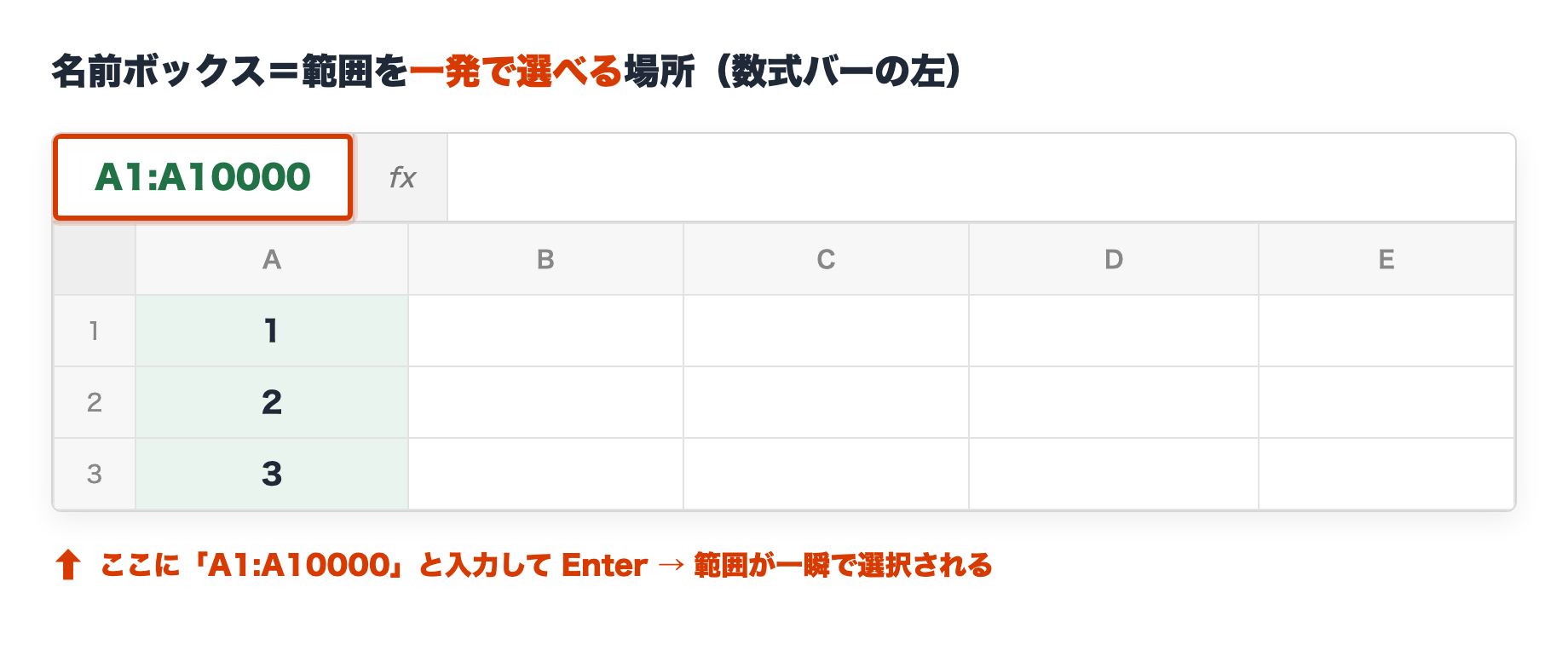
「名前ボックス」を使うと、1万行でもマウスでドラッグせずに範囲を選べます。これを覚えておくと、連番以外の場面でもずっとラクになります。
名前ボックスとは(どこにある?)
名前ボックスは、画面の左上・数式バーのすぐ左にある白い入力欄です。ふだんは選択中のセル番地(A1 など)が表示されている、あの場所です。
ここにセル範囲を打ち込んでEnterすると、その範囲が一瞬で選択されます。スクロールしてマウスでなぞる必要がありません。
手順
- 先頭のセル(例:
A1)に「1」と入力します。 - 名前ボックスに
A1:A10000と入力して Enter。これで A1〜A10000 が一発で選択されます。 - 「ホーム」タブ →「編集」グループ(リボンの右のほう)→「フィル」(下向き矢印のアイコン)→「連続データの作成」をクリックします。
- 設定画面(小さなウィンドウ)が開いたら「種類:加算」「増分値:1」になっているのを確認し、「OK」。
これだけで、選択した1万行に 1〜10,000 の連番が一瞬で入ります。範囲を先に選んでいるので、停止値は空のままでOKです。
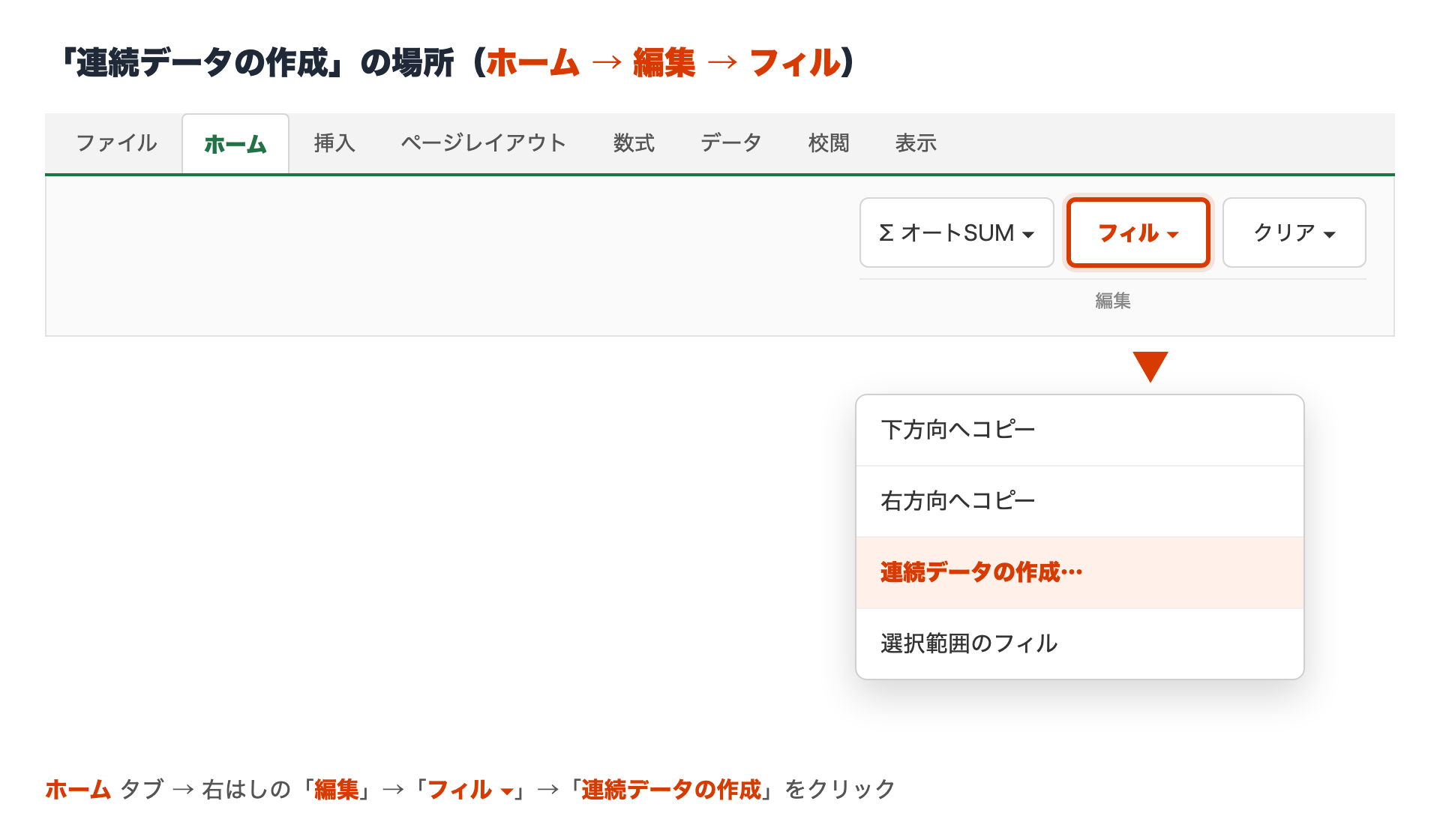
(Macのデスクトップ版も同じ場所です。メニューバーの[編集]→[フィル]からも開けます。)
方法2【最速】範囲選択もせず「停止値」で入れる
実は、範囲を選ばなくても連番は入れられます。終わりの数字(停止値)を指定するだけです。
手順
- 先頭のセル(
A1)に「1」と入力し、そのセルを選択した状態にします。 - 「ホーム」→「フィル」→「連続データの作成」を開きます。
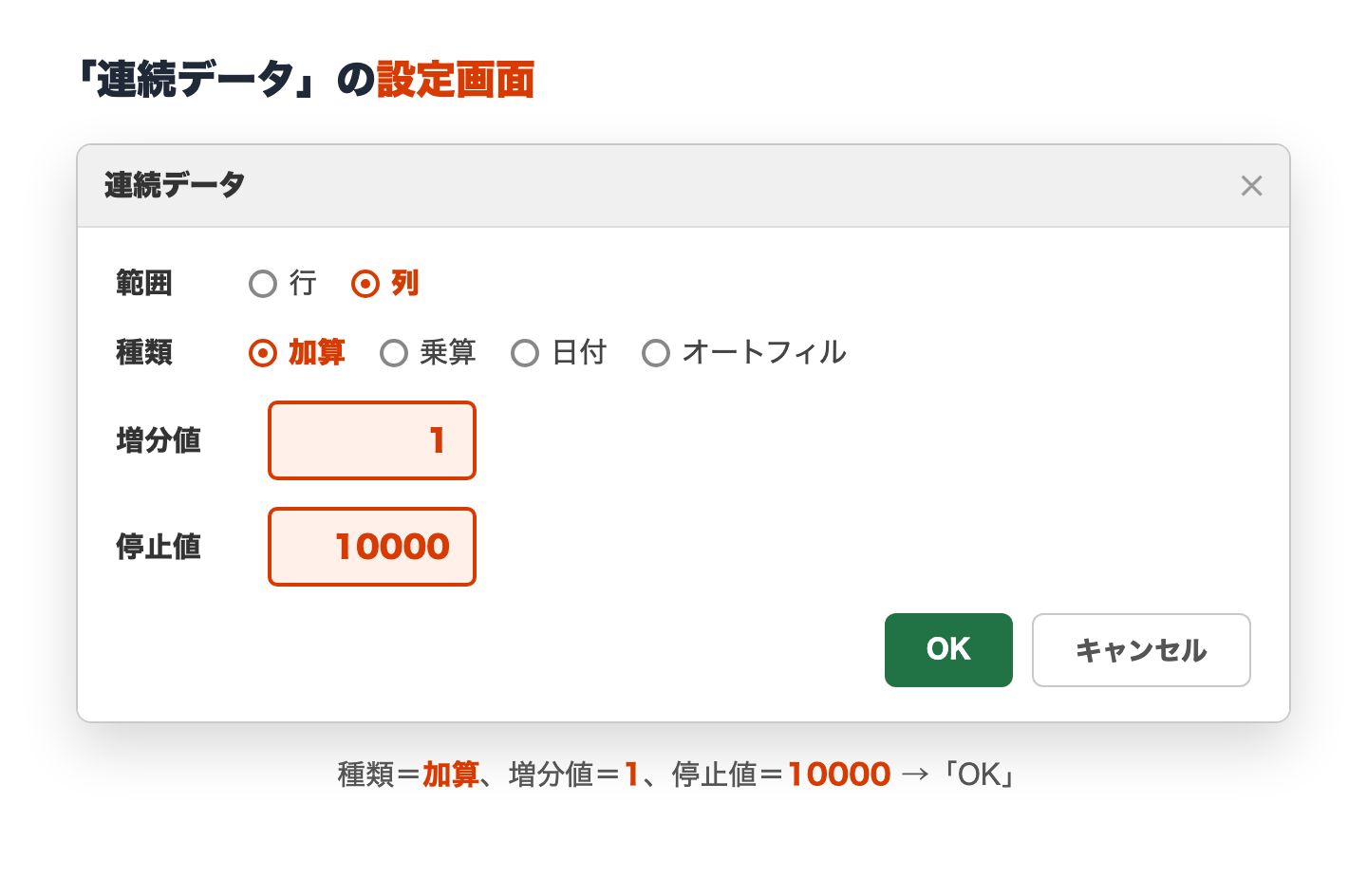
- 設定画面で次のように設定します。
- 範囲:列(縦方向に入れる場合)
- 種類:加算
- 増分値:1
- 停止値:10000
- 「OK」を押すと、A1から下に向かって 1〜10,000 が自動で入力されます。
名前ボックスを使わない分、いちばん手数が少ない方法です。「とにかく連番だけ最速で入れたい」ならこちらが便利です。
方法3【少量向け】オートフィル(フィルハンドル)
数十〜数百行くらいの少量なら、おなじみのオートフィルでも十分です。
A1に「1」、A2に「2」を入力します。- その2つのセルを選択し、右下に出る小さな四角(フィルハンドル)にマウスを合わせます。
- そのまま下にドラッグするか、フィルハンドルをダブルクリックします。
ダブルクリックは、隣の列にデータがある範囲までを自動で埋めてくれる便利ワザです。ただし隣の列が空だと使えず、大量の行には向きません。1万行のような大量なら、方法1か方法2を使いましょう。
ブラウザ版(Excel for the web)の場合
ブラウザ版のExcel(Excel for the web)には、「連続データの作成」の設定画面がありません。次のどちらかで対応します。
- 関数で一気に作る(大量向け):空いたセルに
=SEQUENCE(10000)と入力すると、1〜10,000 の連番が縦に一気に作れます。=ROW()でも、その行番号がそのまま連番になります。 - オートフィルでドラッグ(少量向け):
A1に1、A2に2を入れて2つを選択し、フィルハンドルを下にドラッグします(方法3と同じ)。
「名前ボックス」での範囲選択自体はブラウザ版でも使えますが、そのあとの「連続データの作成」が無いため、連番づくりは上の方法が確実です。
方法の使い分け(比較表)
| 方法 | 向いている量 | スクロール | 範囲選択 | 難易度 |
|---|---|---|---|---|
| 連続データの作成+停止値(方法2) | 大量(1万行でも) | 不要 | 不要 | ★☆☆ |
| 名前ボックス+連続データの作成(方法1) | 大量(1万行でも) | 不要 | 名前ボックスで一発 | ★★☆ |
| オートフィル(方法3) | 少〜中(数百まで) | ダブルクリックなら不要 | ドラッグは必要 | ★☆☆ |
迷ったら、大量なら方法2、範囲選択を覚えたいなら方法1、少量なら方法3、と考えればOKです。
うまくいかないときは
連番が「1, 1, 1……」と同じ数字になる
オートフィルが「セルのコピー」になっています。ドラッグ後に右下に出るオートフィルオプション(小さなアイコン)をクリックし、「連続データ」を選び直してください。最初から 1 と 2 の2つを入れてドラッグすると、連番として認識されやすくなります。
途中までしか入らない
フィルハンドルのダブルクリックは、隣の列にデータがあるところまでしか埋まりません。隣の列が途中で途切れていると、そこで止まります。大量に入れたいときは「連続データの作成」(方法1・方法2)を使ってください。
よくある質問
Q. 名前ボックスはどこにありますか?
画面の左上、数式バーのすぐ左にある白い欄です。ふだんは選択中のセル番地(A1 など)が表示されています。ここに A1:A10000 のように範囲を打ち込んでEnterすると、その範囲を一発で選択できます。
Q. 1から1,000までなど、もっと少ない連番でも同じですか?
はい。「連続データの作成」で停止値を 1000 にするか、名前ボックスで A1:A1000 を選んでから実行すれば同じように一気に入ります。
Q. 横方向(行)に連番を入れたいときは?
「連続データの作成」の設定画面で「範囲」を「行」に変えればOKです。名前ボックスで範囲を指定する場合は A1:AZ1 のように横方向の範囲を打ち込みます。
Q. ブラウザ版(Excel for the web)でも連続データの作成は使えますか?
いいえ。ブラウザ版には「連続データの作成」の設定画面がありません。A1 に1、A2 に2を入れてフィルハンドルをドラッグするか、=SEQUENCE(10000) と入力して 1〜10,000 を一気に作るのが簡単です。
Q. Googleスプレッドシートでも同じ方法でできますか?
スプレッドシートには「連続データの作成」設定画面はありませんが、1 と 2 を入れてフィルすれば連番になります。関数で出すなら =ROW()(その行番号を返す)や =SEQUENCE(10000) を使うと、一気に連番を作れます。
まとめ
大量の連番は、コピー&スクロールで頑張る必要はありません。「連続データの作成」を使えば一発です。
- 最速:先頭に「1」→「連続データの作成」で停止値に終わりの数字を指定(方法2)
- 応用が効く:名前ボックスで範囲を一発選択 →「連続データの作成」(方法1)
- 少量:オートフィル(フィルハンドルのダブルクリック)(方法3)
特に「名前ボックスで範囲を一発選択」は、連番以外でも大量データを扱うときに効きます。覚えておいて損はありません。
関連記事: