
Excelの非表示行をコピー・差込印刷で省く方法【原因は同じ】
Excelで非表示にした行が、コピペや差込印刷に出てきてしまう…その原因は「非表示はデータを消さない」から。可視セルのみコピー(Alt+;)と、Word差込印刷での除外方法を、原因から解説します。
Excelで行を非表示にしたのに、コピーして貼り付けたら隠したはずの行まで一緒についてきた——あるいは、差込印刷したら非表示の行のぶんまで印刷された。そんな経験はありませんか。
僕も事務作業で「非表示にしたんだから、もう出てこないだろう」と思い込んでいて、何度かやり直すハメになりました。
実はこの2つ、起きる原因はまったく同じです。原因がわかると対処もスッと入るので、まずは「なぜ出てくるのか」から片付けましょう。
この記事でわかること
- 非表示にした行が、コピペや差込印刷に出てくる「共通の原因」
- コピペで非表示行を省く方法(可視セルのみ・
Alt + ;) - 差込印刷で非表示行を省く方法(Word側で除外)
結論:原因は「非表示にしてもデータは残っている」から
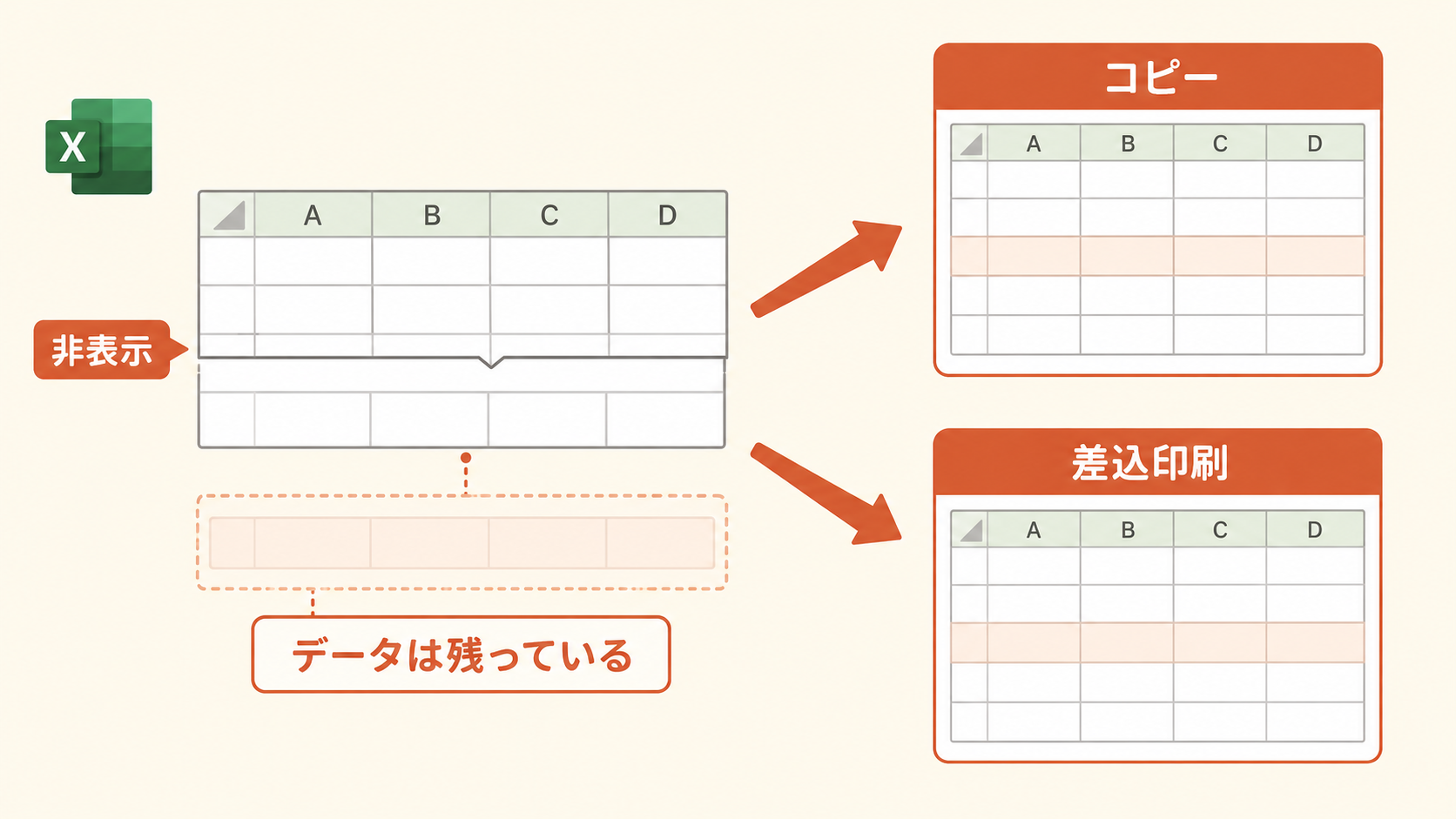
先に答えです。行を「非表示」にしても、データそのものは消えていません。見た目を隠しているだけです。
だから、別の機能(コピーや差込印刷)は、その「隠れているだけのデータ」をそのまま拾ってしまいます。
対処は、それぞれの機能側で「見えているものだけ」を対象にするよう指示すること。コピペと差込印刷で、やり方が少し違います。
なぜ非表示なのに出てくる?(共通の原因)
「非表示」は、データを削除する操作ではありません。あくまで画面上で行を折りたたんで見えなくしているだけで、中身(値)はそのまま残っています。
コピーも差込印刷も、「画面の見た目」ではなく「データ」を読みに行きます。だから、非表示の行も対象に入ってしまう、というわけです。
ここを押さえれば、あとは「見えてるものだけ」を対象にするだけ。順番に見ていきます。
コピペで非表示行を省く(可視セルのみ)
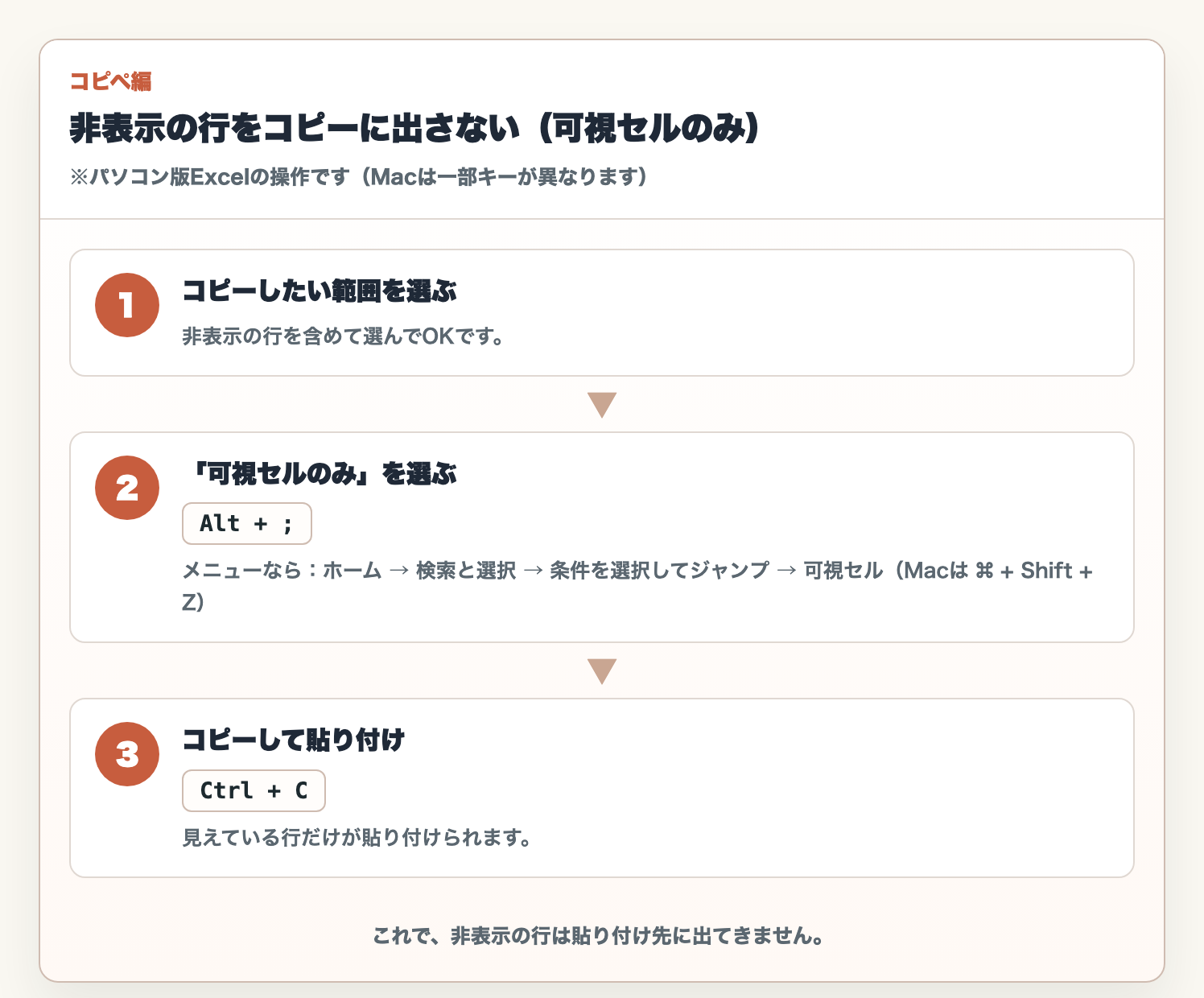
コピーするときに「見えている行だけ」を選べば解決します。Excelには「可視セル」だけを選ぶ機能があります。
手順
- コピーしたい範囲を、非表示行を含めて選択します。
- キーボードで
Alt + ;(Altキーを押しながらセミコロン)を押します。これで「見えているセルだけ」が選ばれます。- メニューからやる場合:「ホーム」→「検索と選択」→「条件を選択してジャンプ」→「可視セル」→「OK」。
- そのまま
Ctrl + Cでコピーして、貼り付けます。
これで、非表示の行は貼り付け先に出てきません。
注意:貼り付け先にも非表示行があると、うまく貼れないことがあります(Excelの仕様)。貼り付け先は非表示を解除してから貼ると安全です。
差込印刷で非表示行を省く(Word側で除外)
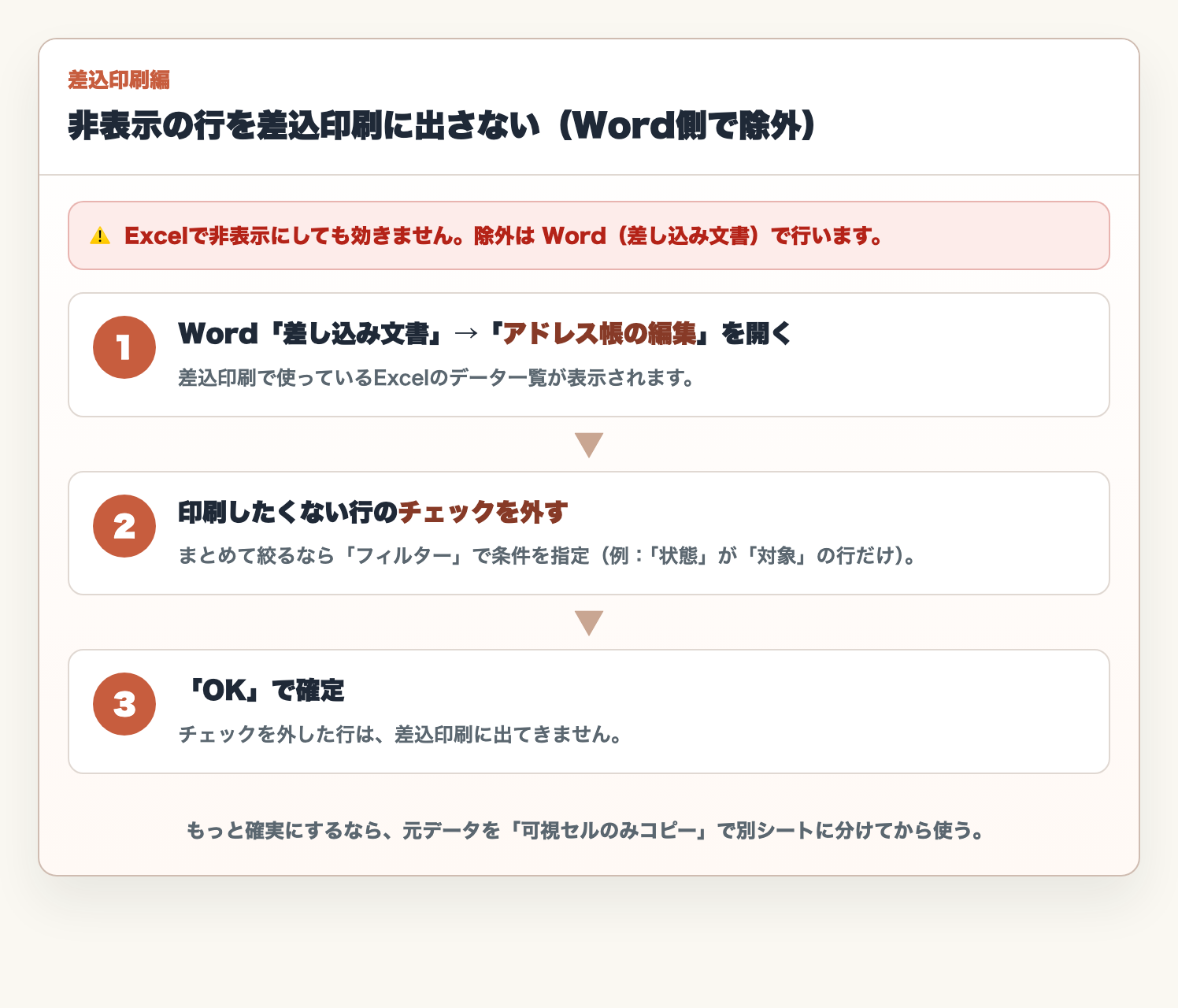
差込印刷は、少し注意が必要です。Excel側で行を非表示にしても、差込印刷には出てきます。Wordは、Excelの「見た目」ではなく、データの中身を直接読み込むからです。
なので、除外は「Word側」でやります。
手順
- Wordの「差し込み文書」タブ →「アドレス帳の編集」を開きます。
- 一覧が出るので、印刷したくない行のチェックを外します。
- 条件でまとめて絞りたいときは「フィルター」を使い、条件を指定します(例:「状態」列が「対象」の行だけ、など)。
- 「OK」で閉じれば、チェックを外した行は差込印刷に出てきません。
もっと確実にしたいときは、元のExcelで対象の行を「フィルター → 可視セルのみコピー → 別シートに貼り付け」して、そのきれいなデータを差込印刷に使う手もあります。
よくある質問
Q. 「フィルターで隠した行」と「手動で非表示にした行」は同じですか?
見た目は同じですが、コピー時の挙動が少し違います。手動で非表示にした行はコピーに付いてきやすいので、可視セルのみ(Alt + ;)を使うのが確実です。差込印刷は、どちらの隠し方でもWord側で除外します。
Q. 列を非表示にした場合も同じですか?
はい。可視セルのみ(Alt + ;)は、行にも列にも効きます。
Q. 完全に消したいときはどうすれば?
非表示ではなく「行の削除」が必要です。ただし元データを残したい場合は、削除せずに「フィルター+可視セルのみコピーで別シートに保存」が安全です。
Q. Googleスプレッドシートでも同じですか?
考え方は同じです。スプレッドシートでは、フィルターで隠した行はコピー時に除外されます。差込印刷系(アドオン)はツールごとに挙動が違うので、使うツールの除外設定を確認してください。
まとめ
非表示にした行がコピーや差込印刷に出てくるのは、「非表示にしてもデータは消えない」から。原因はこれ1つです。
- コピペ:可視セルのみ(
Alt + ;)で、見えてる行だけコピー - 差込印刷:Word側(アドレス帳の編集・フィルター)で除外
「見た目を隠す」と「データから外す」は別、と覚えておくと、いろんな場面で迷わなくなります。
関連記事: