
Excelで数字に単位(円・人)をつける方法|計算もできるユーザー定義書式
Excelで数値に「円」「人」などの単位や桁区切りカンマを、計算に使えるまま付ける方法。ユーザー定義の表示形式を会社員目線でやさしく解説します。
会員数や売上をExcelで管理していて、「1000」ではなく「1,000人」「1,000円」のように見せたい——そう思って、セルに直接「1,000人」と打ち込んだこと、ありませんか?
僕も昔やっていました。でも、それだと 合計(SUM)が計算できなくなる んです。「人」や「円」という文字が混ざると、Excelはその中身を数値ではなく 文字列 として扱ってしまうからです。
これを解決するのが、今日紹介する 「ユーザー定義の表示形式」。見た目は「1,000人」、でも中身は数値の「1000」のまま。だから 計算にもそのまま使える。
会社員の僕が実際に毎月の集計で使っている、地味だけど効くテクニックです。最後まで読めば、単位もカンマも自由につけられるようになりますよ🌱
この記事でわかること
- なぜ「1,000円」と直接入力してはいけないのか
- ユーザー定義書式の考え方(見た目だけ変えて中身は数値)
- 桁区切りカンマ(
#,##0)のつけ方 - 「円」「人」などの単位を、計算できるままつける方法
- そのまま使える書式コードの早見表
なぜ「1,000円」と直接打つとダメなのか
例えば、売上のセルに「1000円」と文字で入力したとします。見た目はそれっぽい。でも、その列を =SUM() で合計しようとすると——0 になったり、エラーになったり します。
Excelにとって「1000円」は、数字の1000ではなく 「1000円」という文字の塊 だからです。文字は足し算できません。
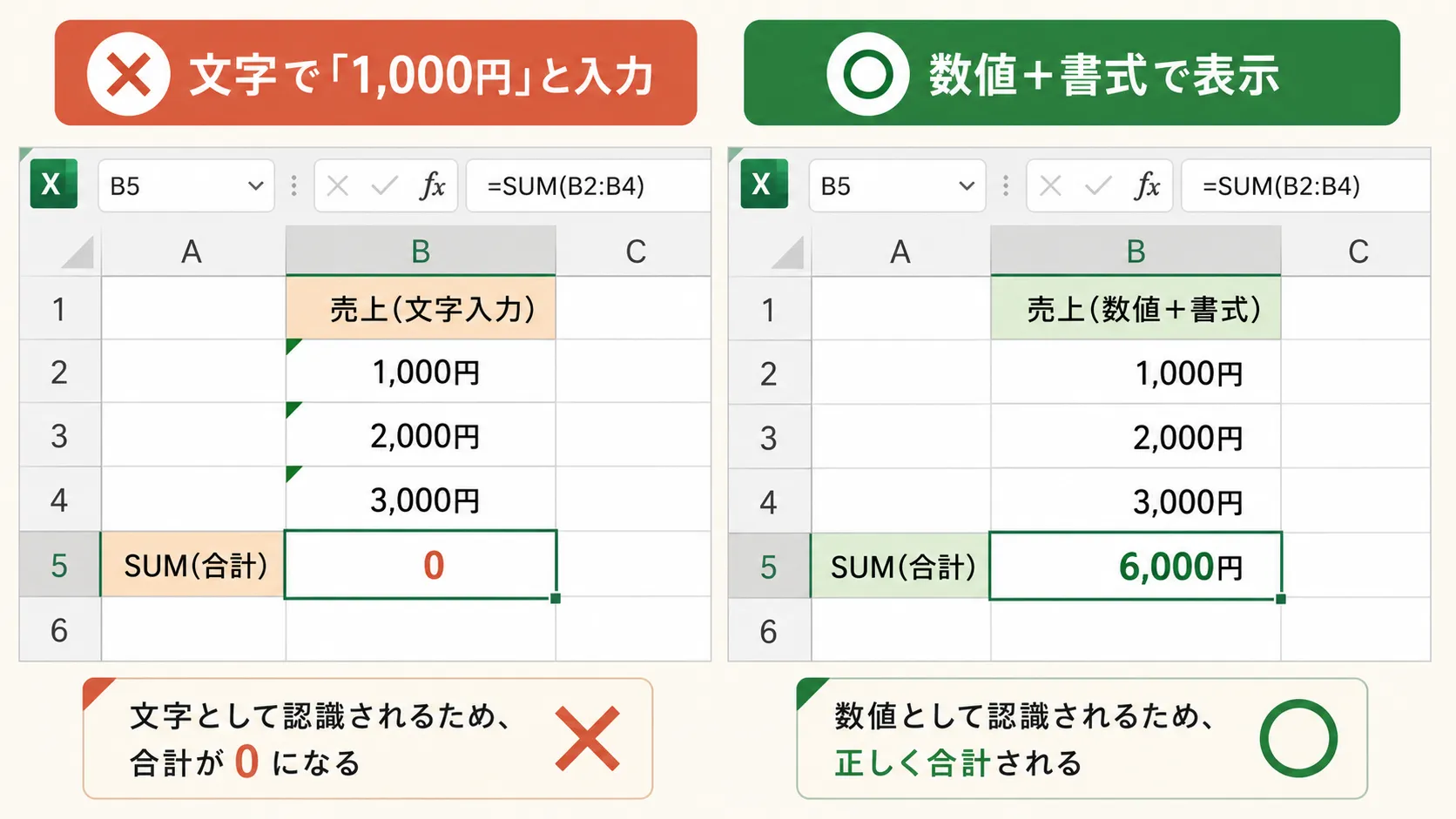
つまり、単位を直接打つと「見た目」は良くても、合計などの「計算ができなくなる」。これがやりがちな落とし穴です。
ユーザー定義書式とは(見た目だけ変える)
ここで登場するのが ユーザー定義の表示形式 です。
ポイントはこれだけ👇
中身(数値)はそのまま。「見せ方」だけを変える。
セルには数値の「1000」が入ったまま、画面上は「1,000円」と表示される。だから合計も平均もできる。これがユーザー定義書式の正体です。
この設定は、Excelの「セルの書式設定」の中の 「ユーザー定義」 にあります。場所はここです👇
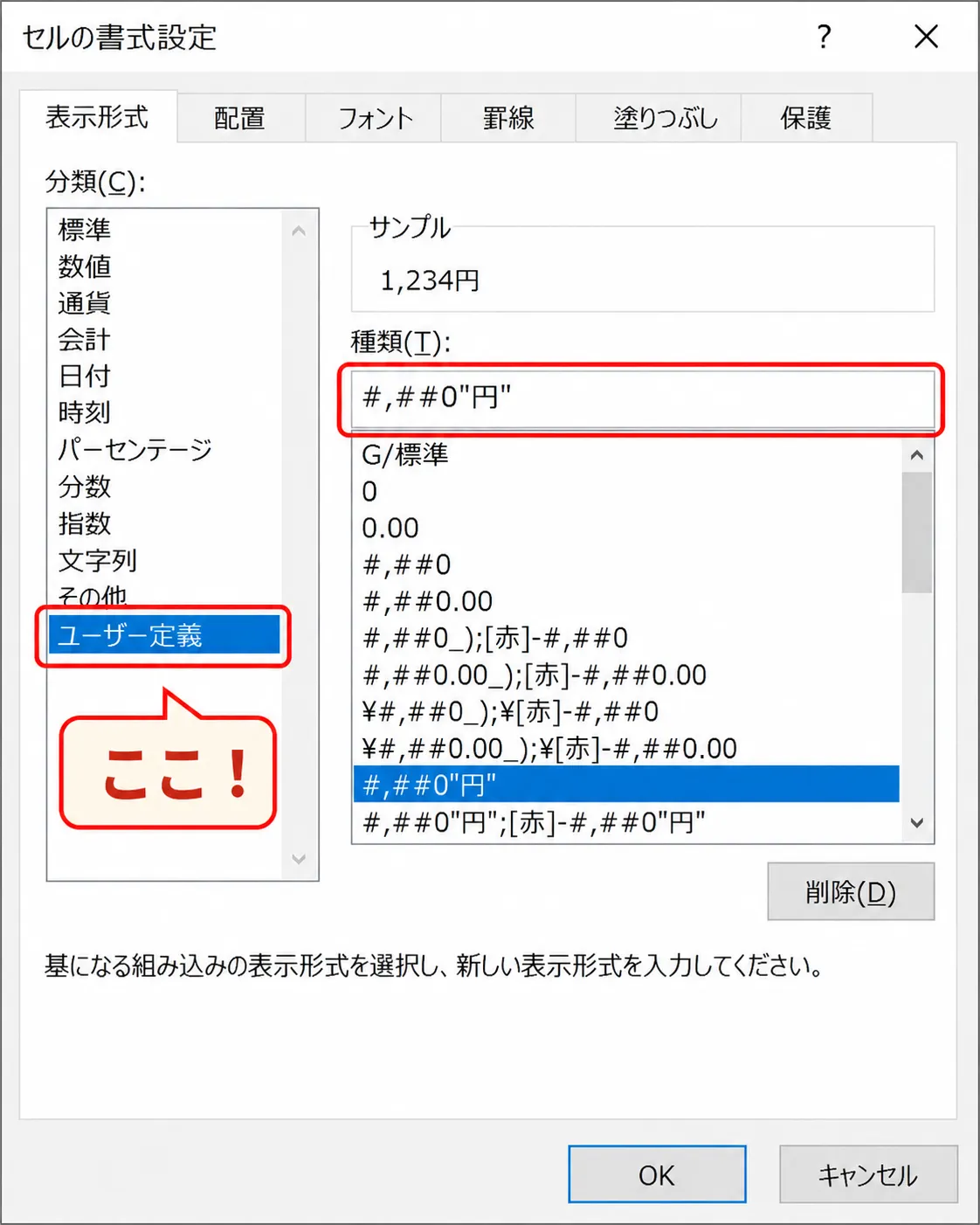
① 桁区切りカンマ(#,##0)
まずは一番よく使う、3桁ごとのカンマから。書式コードはこれです。
#,##01234567 と入力すると 1,234,567 と表示されます。# と 0 は「数字が入る場所」を表す記号で、, が桁区切りの合図です。深く覚えなくて大丈夫、コードをそのままコピーすればOKです。
② 単位をつける(#,##0”円”)
単位は、書式コードの末尾に " で囲んで 足します。この " は ダブルクォート といって、キーボードの ⇧(シフトキー)を押しながら「2」 を押すと打てます。
#,##0"円"これで 1234567 が 1,234,567円 に。"円" を "人" や "個" に変えれば、好きな単位がつけられます。" で囲む のがポイントです(囲まないとエラーや誤動作の原因になります)。
実例|書式コードを作ってみる
下のジェネレーターで、カンマ・小数桁・単位を選ぶと、コピペできる書式コードが自動で作られます。まずは触ってみてください。
関数ジェネレーターを読み込んでいます。
作った書式コードをコピーしたら、次の手順でセルに設定します。
設定手順(セルの書式設定 → ユーザー定義)
- 書式を設定したいセル(または列)を選択する
Ctrl + 1(セルの書式設定を開くショートカット)を押す- 「表示形式」タブ → 一番下の 「ユーザー定義」 を選ぶ
- 「種類」の欄に、さっきの書式コード(例:
#,##0"円")を入力する - OK を押す
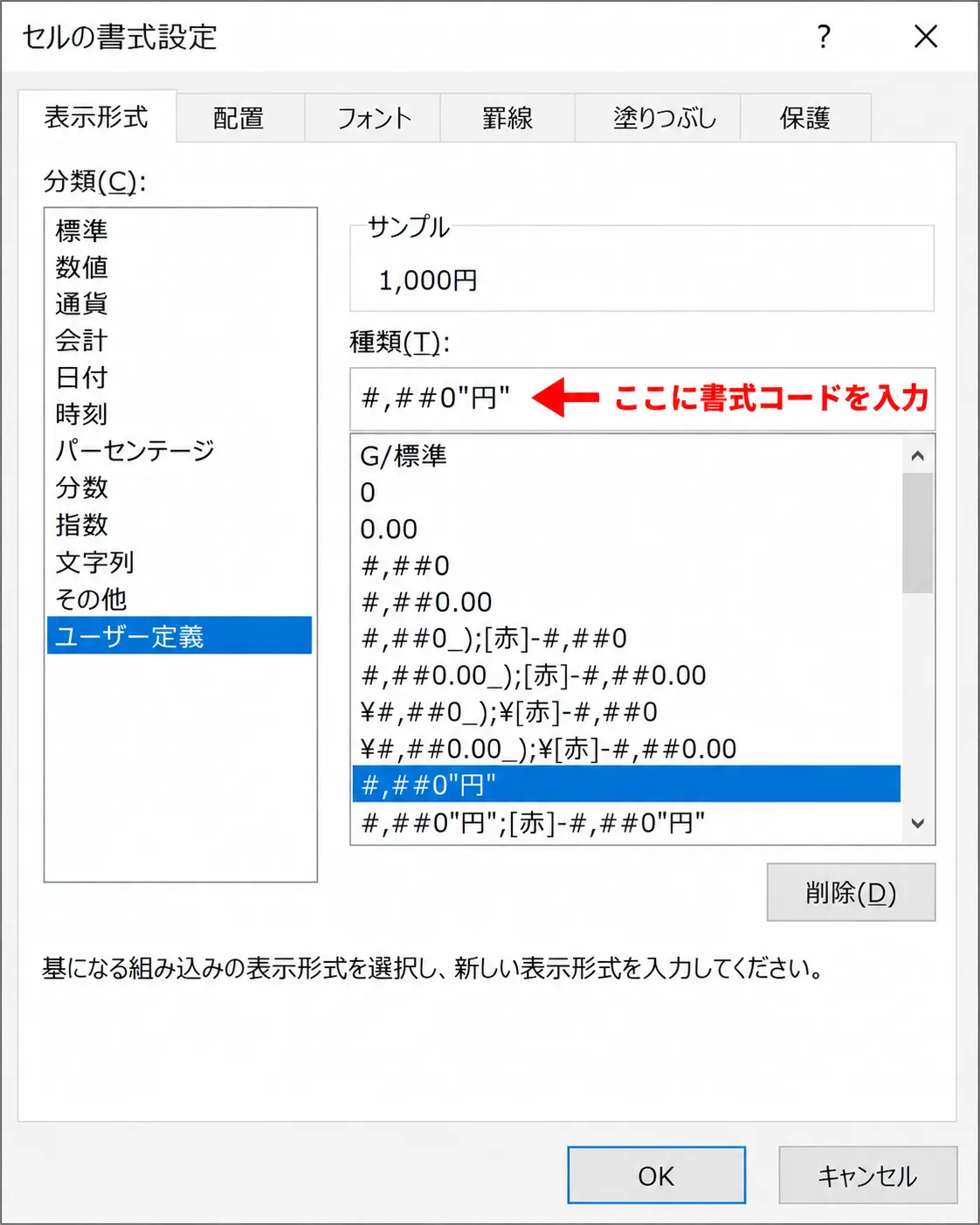
設定すると、見た目は「1,000円」になります。ここで 数式バーを見てください——中身は「1000」のままです。だから、その列を =SUM() でちゃんと合計できます。
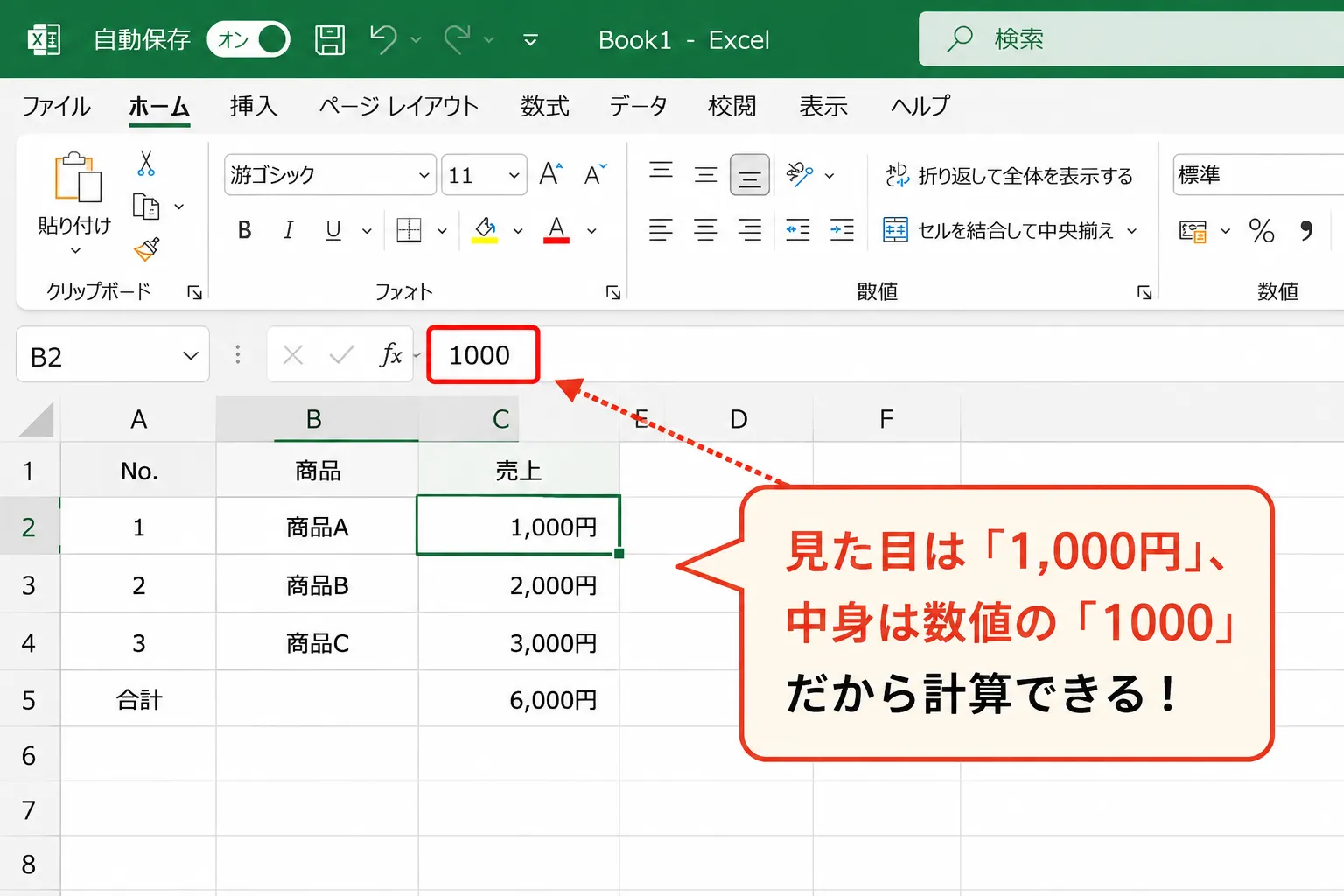
「見た目は単位付き、中身は数値」——これがユーザー定義書式の便利なところです。
そのまま使える書式コード早見表
| やりたいこと | 書式コード | 表示例 |
|---|---|---|
| カンマ区切り | #,##0 | 1,234,567 |
| 円をつける | #,##0"円" | 1,234,567円 |
| 人をつける | #,##0"人" | 1,234,567人 |
| 個をつける | 0"個" | 5個 |
| 千円単位で表示 | #,##0,"千円" | 1,235千円 |
| 小数1桁+カンマ | #,##0.0 | 1,234,567.0 |
#,##0,"千円" の末尾のカンマがミソで、1000で割って表示してくれます。大きい金額を「千円単位」でスッキリ見せたいときに便利です(決算資料などでよく使います)。
つまずきやすいポイント
① 単位を " で囲み忘れる
#,##0円(囲みなし)だと、思った通りに動かないことがあります。単位は必ず "円" のように " で囲む(" は⇧キーを押しながら「2」)。ジェネレーターを使えば自動で囲んでくれます。
② すでに文字で「1,000円」と打ってしまったセル
これは数値ではなく文字列なので、書式を変えても計算できるようにはなりません。いったん「1000」と数値で打ち直してから、書式を設定し直してください。
③ パーセント(%)は特殊
% は書式の中で「100倍する」特別な記号です。単位の「円・人・個」とは少し挙動が違うので、まずは円・人あたりで慣れるのがおすすめです。
よくある質問(FAQ)
Q1:設定した書式は計算に影響しますか?
しません。中身は数値のままなので、SUM・AVERAGE・掛け算など、すべてそのまま使えます。
Q2:他のセルにも同じ書式を使いたい
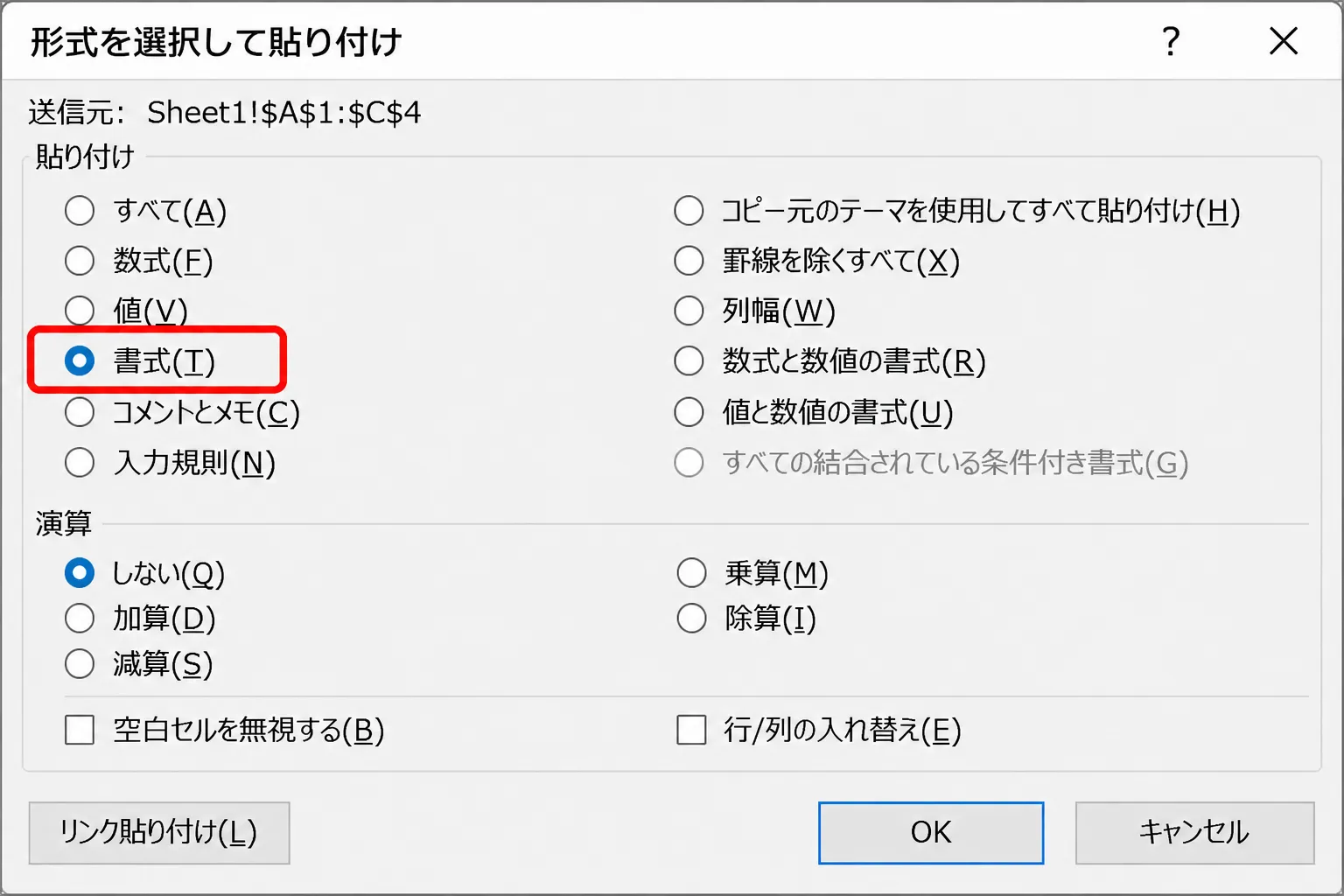
書式のコピーが便利です。設定済みのセルをコピーして、貼り付け先で「形式を選択して貼り付け」→「書式」を選べば、書式だけコピーできます。
Q3:列ごとまとめて設定できますか?
できます。手順1で 列ヘッダー(A・B など)をクリックして列全体を選択 してから書式設定すれば、その列すべてに適用されます。
まとめ
- 単位を 直接打つと計算できなくなる(文字列になるから)
- ユーザー定義書式なら、見た目は単位付き・中身は数値のまま
- 単位は
"円"のように ダブルクォートで囲む、カンマは#,##0 - 迷ったら ジェネレーターでコードを作ってコピペ
今日のアクション:売上か会員数の列を1つ選んで、#,##0"円" か #,##0"人" を設定してみる。一度やると、もう手入力には戻れません。
もし詰まったら教えてください
「この単位はどう書くの?」「設定したのに表示が変わらない」など、詰まったところがあれば気軽に教えてください。次の記事のネタにさせてもらいます🌱
連絡手段:
- 🐦 X(旧Twitter)の @miyamon_ai にリプライ・DMでどうぞ
会社員の僕が業務効率化するためのノウハウを定期的に発信しています。
関連記事: