Excel ROUND・ROUNDUP・ROUNDDOWN関数の使い方|四捨五入・切り上げ・切り捨て
Excelの四捨五入・切り上げ・切り捨てはROUND・ROUNDUP・ROUNDDOWN関数で。つまずきやすい桁数の指定(-3で千円単位)と、表示形式で丸めると合計がズレる罠も解説。
「消費税の端数は切り捨てたい」 「資料の数字を千円単位に丸めたい」 「平均値の小数点が長すぎるから整える」
こんなふうに、数字を切りのいい形に整えることを、Excelの世界では 「丸める」 と言います(四捨五入・切り上げ・切り捨ての総称です)。仕事で数字を扱っていると、丸める場面って意外と多いですよね。そして丸め方を間違えると、請求金額が1円ズレたり、資料の合計が合わなくなったりする。地味なのに事故るポイントです。
この記事では、丸めの3兄弟 ROUND(四捨五入)・ROUNDUP(切り上げ)・ROUNDDOWN(切り捨て) の使い方を、つまずきポイントの 「桁数の指定」 を中心に解説します。
会社員の僕が毎月の集計で実際に使っている形そのままです🌱
この記事でわかること
- ROUND・ROUNDUP・ROUNDDOWNの使い分け
- 一番つまずく「桁数」の指定方法(-3で千円単位になる仕組み)
- 実例:消費税の端数切り捨て・千円単位の資料づくり
- 「表示形式で丸める」との違い(合計が1円ズレる罠)
丸めの3兄弟:違いは「迷ったときにどっちに倒すか」だけ
3つの関数は、書き方がまったく同じで、丸め方だけが違います。
=ROUND(数値, 桁数)        … 四捨五入
=ROUNDUP(数値, 桁数)      … 切り上げ
=ROUNDDOWN(数値, 桁数)    … 切り捨て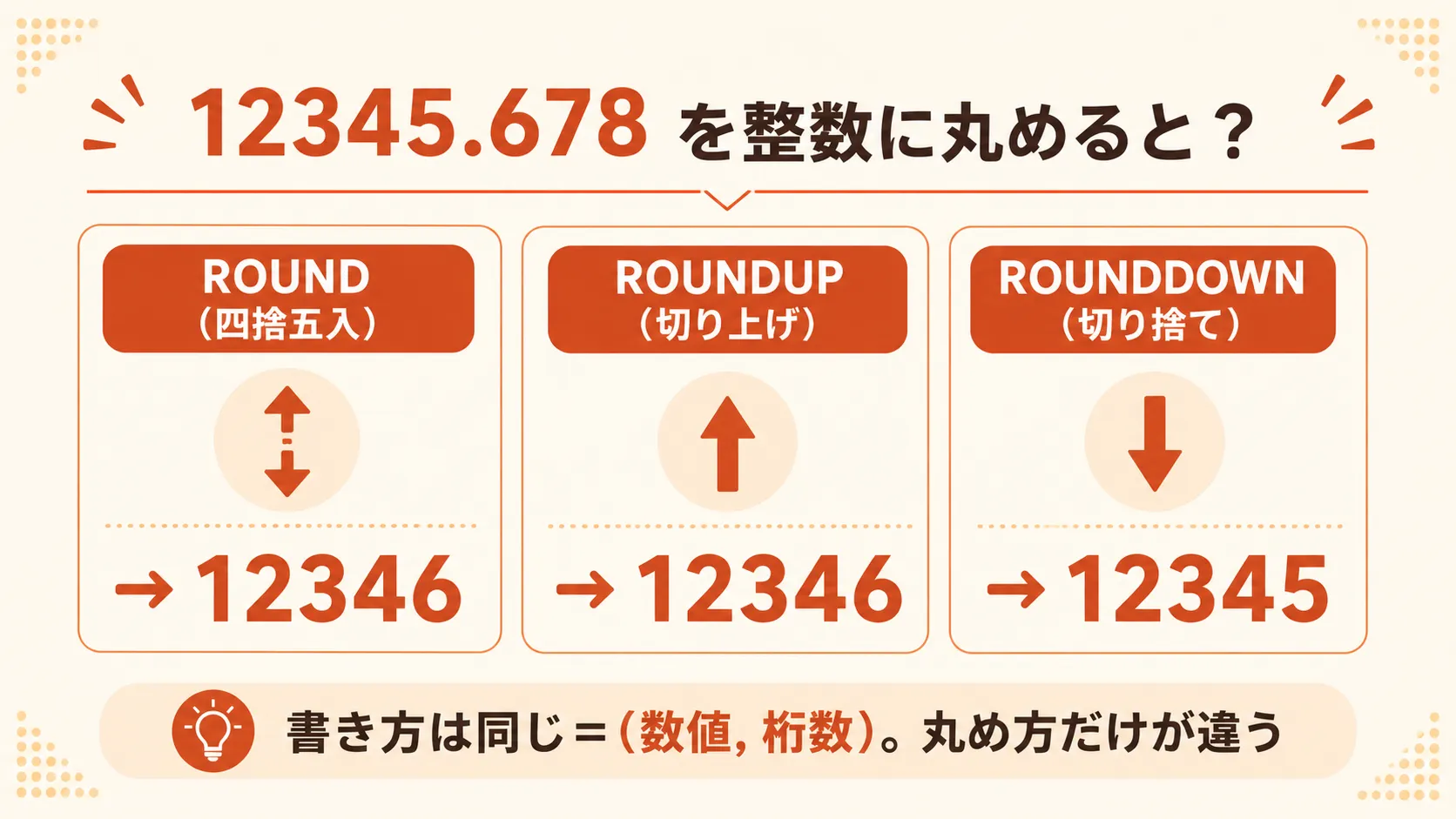
たとえば 12345.678 を整数に丸めると、
=ROUND(12345.678, 0)→ 12346(四捨五入)=ROUNDUP(12345.678, 0)→ 12346(切り上げ)=ROUNDDOWN(12345.678, 0)→ 12345(切り捨て)
どれを使うかは業務ルール次第。お金の計算は「切り捨て」が多い(消費税の端数処理など)ので、迷ったら ROUNDDOWN から覚えるのがおすすめです。
最大のつまずき:「桁数」の指定
3兄弟で9割の人がつまずくのが、2つ目の設定 「桁数」 です。ルールはこれだけ👇
桁数 =「小数点から数えて、どの位置で止めるか」 プラスは小数側、マイナスは整数側に進む
| 桁数 | 意味 | 12345.678 の例(切り捨て) |
|---|---|---|
2 | 小数第2位まで | 12345.67 |
1 | 小数第1位まで | 12345.6 |
0 | 整数に | 12345 |
-1 | 十の位で(一の位を丸める) | 12340 |
-2 | 百の位で | 12300 |
-3 | 千単位で | 12000 |
プラスの方向は直感どおりなんですが、マイナス指定が初見だと「?」になります。-3 で千円単位、-4 で万円単位。資料づくりではマイナス指定の方がよく使うくらいなので、ここだけ押さえれば勝ちです。
実例①:消費税の端数を切り捨てる
税抜価格から消費税(10%)を計算すると、だいたい端数が出ます。
=ROUNDDOWN(A2*0.1, 0)税抜 1,980円 なら消費税は 198円、税抜 2,345円 なら 234.5円 → 234円(切り捨て)。
端数処理は会社や契約によって「切り捨て/四捨五入」が決まっていることが多いので、自社のルールを確認してから関数を選んでください。
実例②:千円単位の資料をつくる
売上一覧を「千円単位」でレポートに載せたいとき。
=ROUNDDOWN(A2, -3)1,234,567円 → 1,234,000円。マイナス桁数の出番です。万円単位なら -4 にするだけ。
実例|式を作ってみる
下のジェネレーターで、丸め方・対象セル・桁数を選ぶと、コピペできる式が自動で作られます。結果のプレビュー付きなので、桁数の感覚をつかむのにも使ってください。
関数ジェネレーターを読み込んでいます。
「表示形式で丸める」と何が違うの?(1円ズレの罠)
前回の記事で、ユーザー定義書式で見た目を整える方法を紹介しました。実は表示形式でも、小数点以下を非表示にして「丸めたように見せる」ことができます。
でも、この2つはまったくの別物です。
- 表示形式:見た目だけ丸める。中身の数値はそのまま
- ROUND系関数:値そのものを丸める
ここで起きるのが、「合計が1円ズレる」事故です。
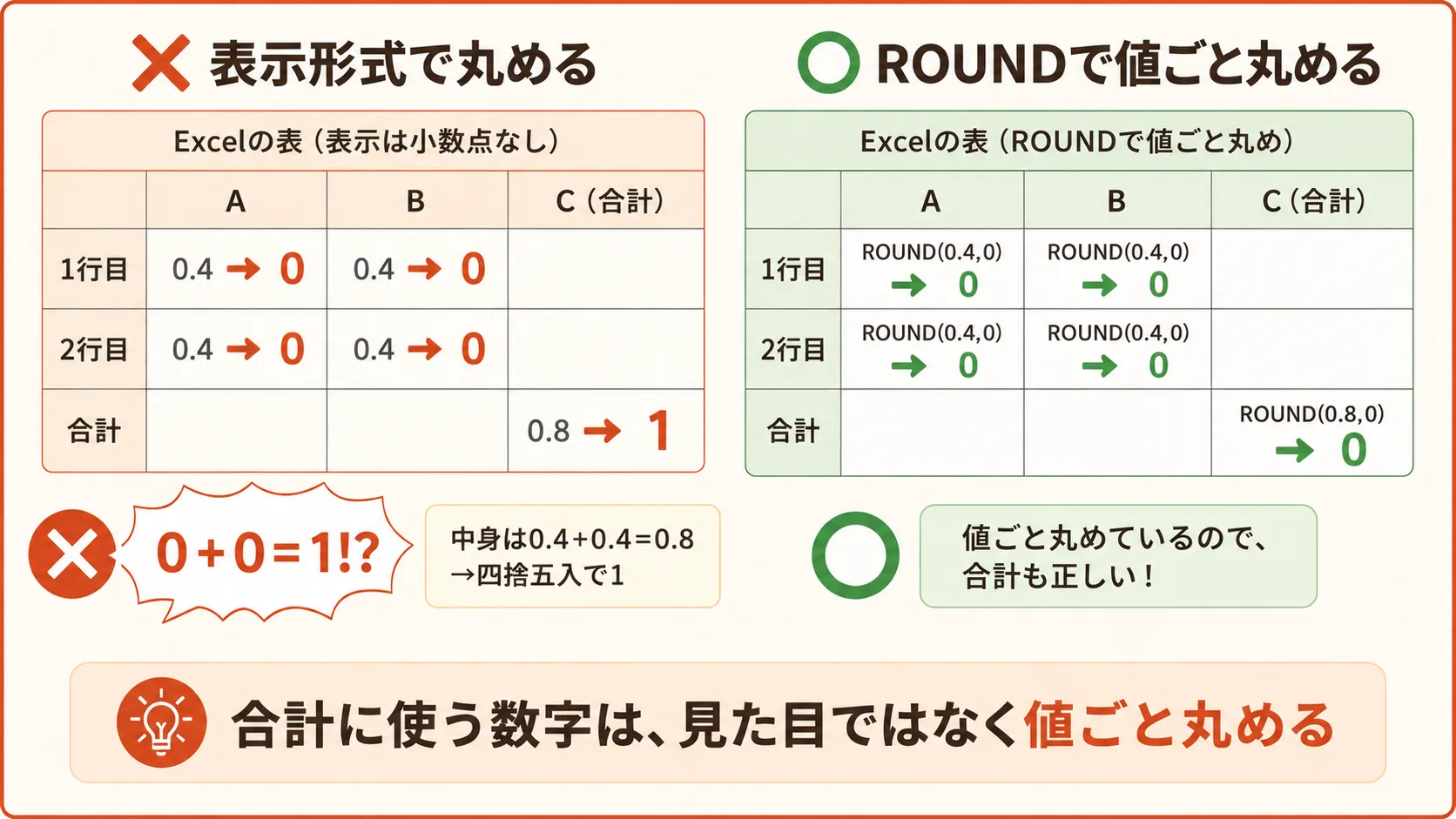
たとえば 0.4 + 0.4 。表示形式で整数表示にすると、見た目は「0 + 0」なのに、合計は中身(0.8)を四捨五入して「1」になります。「0+0=1」という、見た目だけ追うと意味不明な資料のできあがり……。
経理や請求まわりの資料でこれをやると、検算する人が混乱します。使い分けの目安👇
- 見た目を整えたいだけ(桁区切り・単位・小数桁を揃える)→ 表示形式
- 計算結果を確定させたい(請求額・税額・千円単位の集計)→ ROUND系関数で値ごと丸める
つまずきやすいポイント
① 桁数を省略する・書き忘れる
=ROUND(A2) は桁数が足りずエラーになります。整数にしたいときも 0 を明示的に書いてください。
② マイナス桁数の勘違い
-3 は「小数第3位」ではなく千単位。プラスが小数側・マイナスが整数側、と覚えましょう。
③ もとの値を上書きしない
丸めた結果を同じセルに入れることはできないので、別の列(作業列)に関数を入れるのが基本です。元データは残しておくと、あとで桁数を変えたくなったときにやり直せます。
よくある質問(FAQ)
Q1:INT関数とROUNDDOWNの違いは?
=INT(A2) は「小数点以下を切り捨てて整数にする」専用です。=ROUNDDOWN(A2, 0) とほぼ同じですが、マイナスの数で挙動が違います(INTは小さい方へ:INT(-1.5) → -2)。桁数も選べるROUNDDOWNを基本にすれば迷いません。
Q2:四捨五入なら表示形式でもいいのでは?
見た目を整えるだけならOKです。ただしその数字を使って合計・掛け算をするなら、本文で書いた「1円ズレ」が起きるのでROUND系で値ごと丸めてください。
Q3:五捨六入や、0.5単位の丸めはできる?
MROUND 関数(指定した倍数に丸める)や、CEILING / FLOOR 関数で対応できます。少し応用なので、必要になったら調べてみてください。
まとめ
- 丸めの3兄弟は書き方が同じ:
=関数名(数値, 桁数) - ROUND=四捨五入/ROUNDUP=切り上げ/ROUNDDOWN=切り捨て(お金は切り捨てが多い)
- 桁数は プラス=小数側・マイナス=整数側(
-3で千単位) - 合計に使う数字は表示形式ではなくROUND系で丸める(1円ズレ防止)
今日のアクション:手元の表で =ROUNDDOWN(A2, -3) を1回書いてみる。マイナス桁数の感覚が一発でつかめます。
もし詰まったら教えてください
「この丸め方はどう書くの?」など、詰まったところがあれば気軽に教えてください。次の記事のネタにさせてもらいます🌱
連絡手段:
- 🐦 X(旧Twitter)の @miyamon_ai にリプライ・DMでどうぞ
会社員の僕が業務効率化するためのノウハウを定期的に発信しています。
関連記事: