
Excelカレンダーの土日に自動で色をつける方法【コピペ数式付き】
Excelのカレンダーや予定表で、土日を毎月手で塗っていませんか。条件付き書式とWEEKDAY関数を使えば、日付を変えても土日が自動で色分けされます。記事内の数式ジェネレーターで、自分の表に合う数式をコピペするだけ。
Excelで月間の予定表やスケジュール表を作るとき、土日のセルを毎月手で塗っていませんか。
僕も会社の事務で予定表を使い回すたびに、日付を打ち替えて、土日を目で探して、色をつけて……を繰り返していました。これ、1回は数分でも、毎月だと地味に時間を食います。塗り忘れもよく起きます。
そこで使うのが「条件付き書式」という機能です。「日付が土日なら自動で色をつける」を一度だけ設定しておけば、来月も再来月も、日付を変えるだけで土日が勝手に色分けされます。
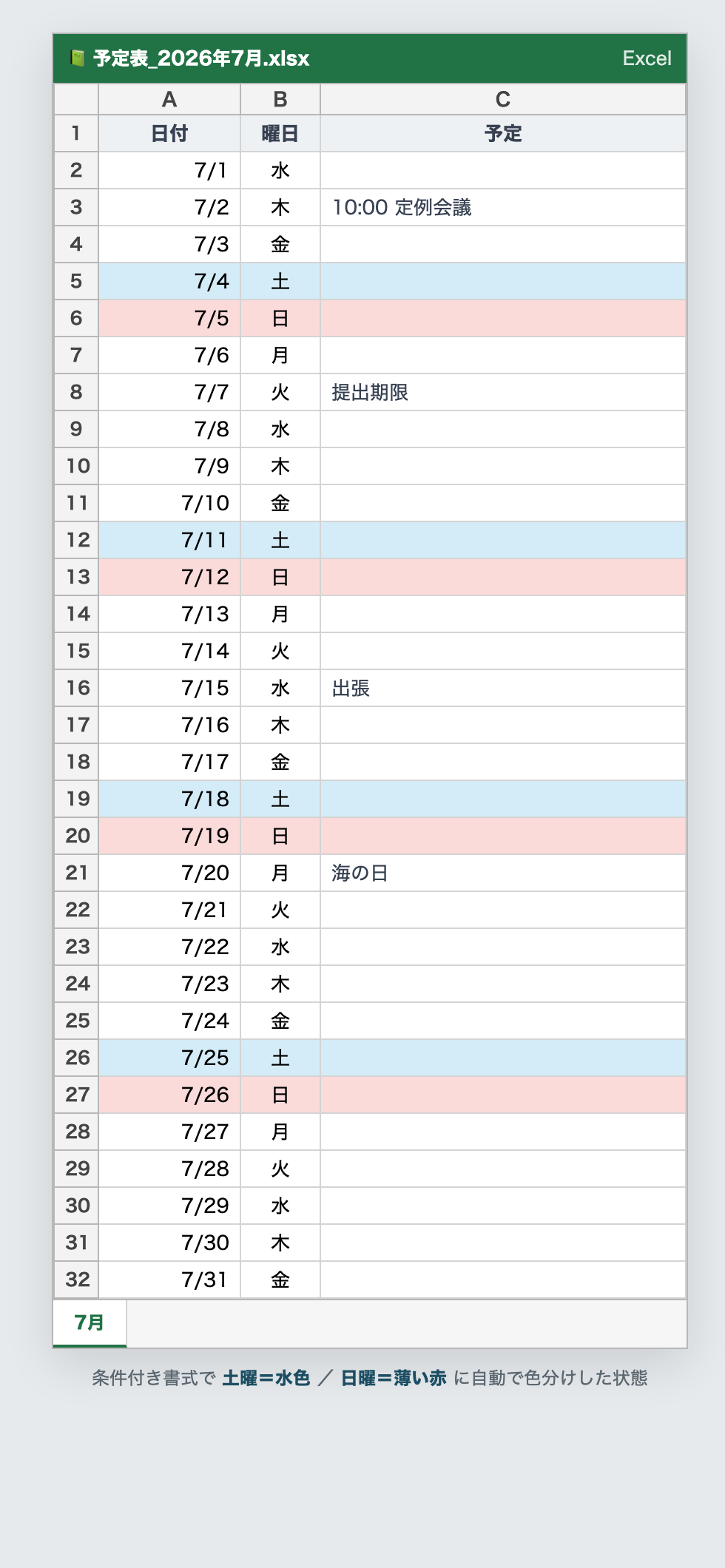
完成すると、こんなふうに土日が自動で色分けされた予定表になります。
この記事でわかること
- 条件付き書式とWEEKDAY関数で、土日に自動で色をつける方法
- 記事内のジェネレーターで、自分の表に合う数式をコピペで作れる
- 土曜は水色・日曜は薄い赤など、曜日ごとに色を分けるやり方
結論:条件付き書式とWEEKDAY関数で「土日は自動」にできる
やることはシンプルです。日付が並んだ列を選んで、条件付き書式に「土曜なら」「日曜なら」という数式を1つずつ入れるだけ。
数式は、このあとのジェネレーターが作ってくれます。コピーして貼り付ければ完成です。一度設定すれば、日付を打ち替えても色は自動でついてきます。手で塗る作業から解放されます。
まずは、自分の表に合う数式を作りましょう。
まずは数式を作る(土曜=水色/日曜=薄い赤)
「最初の日付セル」には、カレンダーで一番上の日付が入っているセルを入れてください。たとえば日付がA列の2行目から下に並んでいるなら「A2」です。
コピペで使える条件付き書式
土日の色分け数式ジェネレーター
日付が入っている「最初のセル」を入れるだけ。土曜・日曜それぞれの数式が出るので、コピーして条件付き書式に貼り付けてください。
入力内容はこの画面の中だけで処理され、どこにも送信されません。
例:日付が A2 から下に並んでいるなら「A2」
=WEEKDAY($A2,2)=6 =WEEKDAY($A2,2)=7 適用先(色をつける範囲)の例:A2:A32(日付の列だけ)
数式ができたら、次の手順で貼り付けます。
条件付き書式で土日に色をつける手順
パソコン版(Windows)でもブラウザ版(Excel for the web)でも、やることは同じです。まず全体の流れは、この3ステップです。
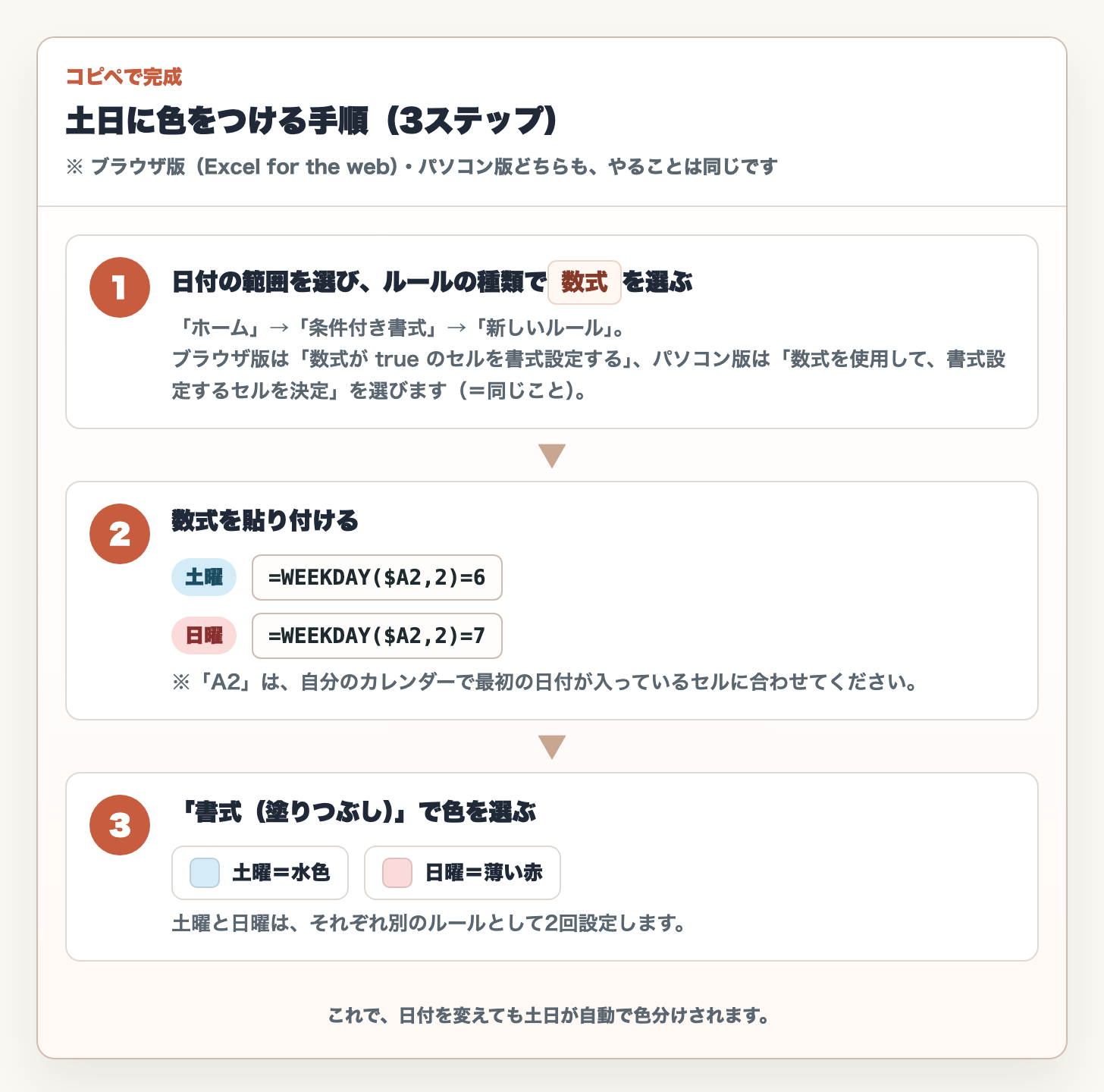
ここからは、それぞれの手順をくわしく見ていきます。土曜のぶんを設定したら、同じ手順で日曜のぶんをもう一度やればOKです。
1. 日付の範囲を選ぶ
色をつけたい日付のセルをドラッグして選びます。たとえば日付が A2 から A32 まで並んでいるなら、その範囲を選びます。
2.「ホーム」→「条件付き書式」→「新しいルール」
画面上の「ホーム」タブの中にある「条件付き書式」を押し、「新しいルール」を選びます。
3.「数式を使用して、書式設定するセルを決定」を選ぶ
ルールの種類が並ぶので、一番下の「数式を使用して、書式設定するセルを決定」を選びます。ここを選ぶのがポイントです。
※ブラウザ版(Excel for the web)では「数式が true のセルを書式設定する」という表記になっています(やることは同じです)。
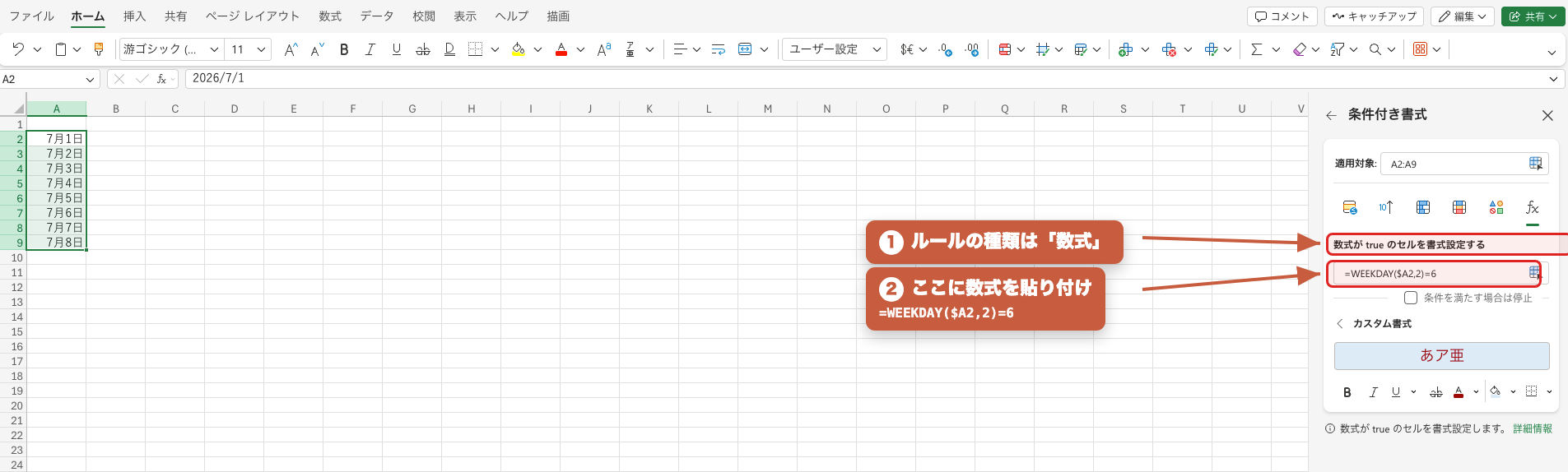
↑ Excel for the web(ブラウザ版)の画面です。パソコン版も項目名が違うだけで、操作は同じです。
4. 数式を貼り付けて、色を決める
「次の数式を満たす場合に値を書式設定」の欄に、上のジェネレーターで作った土曜の数式(例:=WEEKDAY($A2,2)=6)を貼り付けます。
そのまま「書式」ボタン →「塗りつぶし」で水色を選んで「OK」。これで土曜に色がつきます。
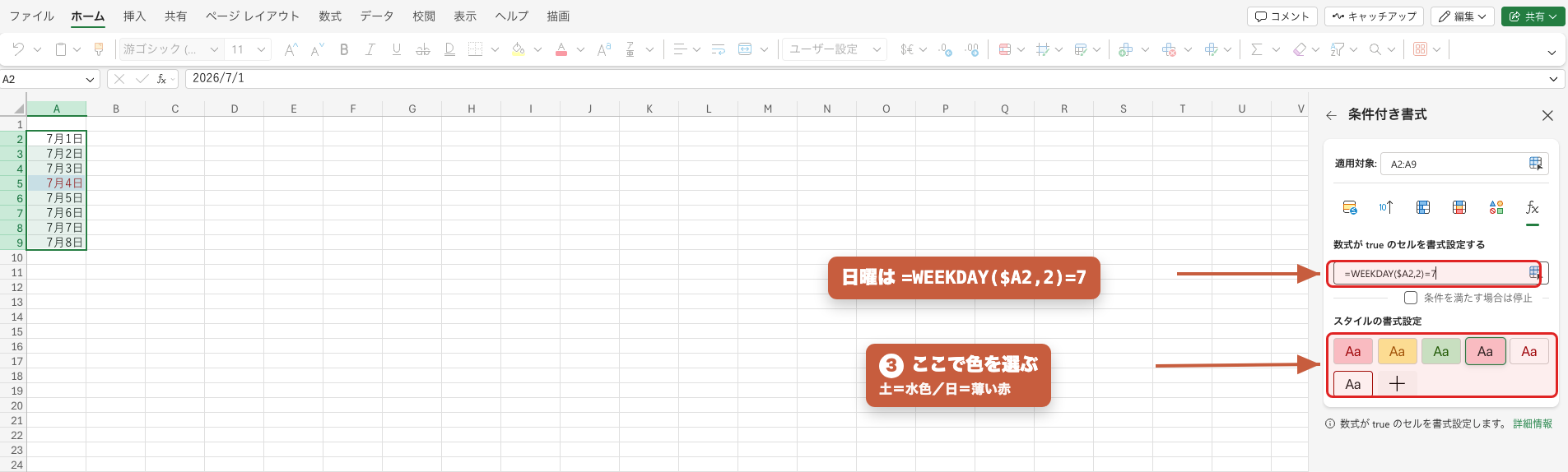
↑ 色(塗りつぶし)を選ぶところ。土曜は水色、日曜は薄い赤にします。
5. 日曜のぶんをもう一度
同じく「新しいルール」から、今度は日曜の数式(例:=WEEKDAY($A2,2)=7)を貼り付けて、塗りつぶしを薄い赤にすれば完成です。
ポイント:色そのものはお好みでOKです。この記事では見やすさで土曜=水色・日曜=薄い赤にしていますが、会社のルールがあればそれに合わせてください。
仕組みを軽く解説(コピペだけで使う人は飛ばしてOK)
中で何が起きているかを、ざっくりだけ。
WEEKDAY関数で曜日を「数字」にする
WEEKDAY は、日付がその週の何曜日かを数字で返す関数です。今回は WEEKDAY(日付, 2) と「2」をつけているので、月曜=1、火曜=2 …… 土曜=6、日曜=7 になります。
だから「土曜なら色」は =WEEKDAY($A2,2)=6、「日曜なら色」は =WEEKDAY($A2,2)=7 で表せます。
数式の頭についている「$」の意味
$A2 の $ は「A列で固定する」という意味です(行番号の2はつけていないので、行はずれていきます)。
こうしておくと、範囲の中の各セルが「同じ行のA列の日付」を見て曜日を判定します。日付の列だけでなく、行全体に色をつけたいときもこれが効いてきます。
応用:行全体に色をつける/土日をまとめて1色
- 行全体に色をつけたい:手順1で選ぶ範囲を、日付の列だけでなく予定欄の右端まで広げるだけです(例:
A2:G32)。数式はそのままで大丈夫です($でA列を固定しているため)。ジェネレーターの「行全体に色をつけたい」にチェックを入れると、選ぶ範囲の例が切り替わります。 - 土曜と日曜をまとめて1色にしたい:ルールを2つ作らず、
=WEEKDAY($A2,2)>=6の1つだけでOKです。「6以上(=土6・日7の両方)」という意味になります。
よくある質問
Q. 数式を入れても色がつきません
いくつか原因があります。よくあるのは次の3つです。
- 日付が「文字列」になっている(セルの中で左寄せになっていないか確認。日付なら通常は右寄せです)。
WEEKDAYは日付にしか効きません。 - 「数式を使用して、書式設定するセルを決定」を選ばずに入力してしまった。
- 数式の先頭の
=を消してしまった、または半角ではなく全角になっている。
Q. 土曜と日曜を同じ色にしたいです
ルールを1つにして =WEEKDAY($A2,2)>=6 を使えば、土日まとめて同じ色になります。
Q. 祝日にも色をつけたいです
祝日は「祝日の一覧表」を別に用意して、その表と照らし合わせる(COUNTIF などを使う)必要があり、土日より少し手間がかかります。需要が多そうなら、祝日編はあらためて記事にします。この記事では土日までにしています。
Q. Googleスプレッドシートでも同じことができますか
考え方は同じです。スプレッドシートでは「表示形式」→「条件付き書式」→「カスタム数式」に、同じ =WEEKDAY($A2,2)=6 を入れればOKです。
Q. 日付が横に並んだカレンダーでも使えますか
基本は同じですが、固定する向き($ をつける場所)が変わります。この記事は、日付が縦に並ぶ予定表を前提に解説しています。
まとめ
土日の色つけは、条件付き書式とWEEKDAY関数を一度設定すれば、あとは日付を変えるだけで自動になります。
- 土曜:
=WEEKDAY($A2,2)=6 - 日曜:
=WEEKDAY($A2,2)=7 - 土日まとめて:
=WEEKDAY($A2,2)>=6
毎月の「手で塗る」をなくすだけでも、予定表づくりがぐっと楽になります。上のジェネレーターで自分の表に合う数式を作って、ぜひ試してみてください。
関連記事: