毎月の請求書、もう手作りしない|ツールと差し込み印刷で時短
請求書・見積書の作成を効率化する方法を、件数別に解説します。1〜数件なら入力するだけの無料ツール、大量なら差し込み印刷で一気に。消費税の端数(インボイスの税率ごと1回)の注意点もまとめました。
毎月の請求書や見積書、宛先と金額が違うだけなのに、毎回ゼロから手で作っていませんか。金額を打ち間違えたり、消費税の計算がずれたり——地味だけど、神経を使う作業ですよね。
実はこの作業、件数によって「ラクなやり方」が変わります。この記事では、1〜数件なら「入力するだけのツール」、大量なら「差し込み印刷」という使い分けを、消費税の端数の注意点といっしょに整理します。
この記事でわかること
- 請求書・見積書を効率よく作る「件数別」の方法
- 入力するだけで請求書・見積書が出るツールの中身
- 消費税の端数(インボイスの「税率ごとに1回」)でミスしないコツ
結論:1〜数件は「ツール」、大量は「差し込み印刷」
先に結論です。請求書・見積書づくりは、件数で方法を分けるとラクになります。
- 1〜数件をサッと作る → 項目を入力するだけのツール(消費税の計算も自動)
- 大量を一気に作る → Excelの一覧から差し込み印刷(1つのPDFにまとめて出力できる)
そして、どちらの場合も気をつけたいのが消費税の端数処理。インボイス制度では「税率ごとにまとめて1回」がルールです(あとで詳しく解説します)。
まず、手作業・関数だけだと何が大変か
請求書をExcelで手作りしていると、毎回こんな手間がかかります。
- 宛名・金額を1件ずつ打ち直す(転記ミスが起きやすい)
- 8%と10%が混ざると、消費税の計算と端数処理がややこしい
- 請求書番号の採番を毎回手で進める
- 関数を組んでも、レイアウトや書式の調整に手間がかかる
「毎月のことだから」と我慢しがちですが、ここはやり方を変えると一気にラクになります。
方法①:入力するだけのツールで、1〜数件をサッと
数件ぶんをその場で作りたいなら、項目を入力するだけで請求書・見積書が出るツールが手軽です。実際に、僕がブラウザで動くデモを作ってみました。
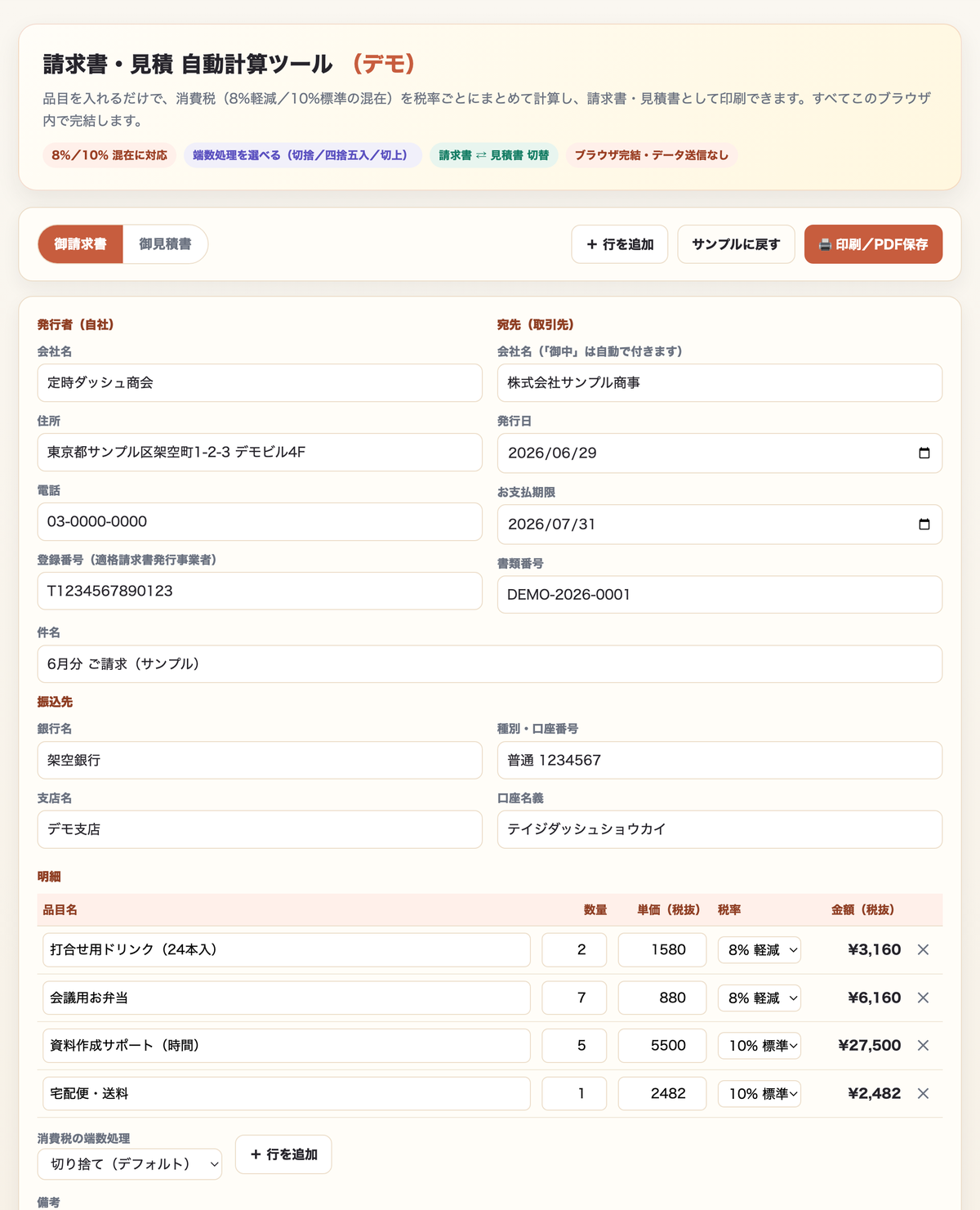
ポイントは次のとおりです。
- 品目・数量・単価・税率を入れるだけで、消費税(8%/10%混在)と合計を自動計算
- 消費税の端数処理(切り捨て/四捨五入/切り上げ)を選べる
- 御請求書 ⇄ 御見積書をワンタップで切替
- そのままA4で印刷・PDF保存できる
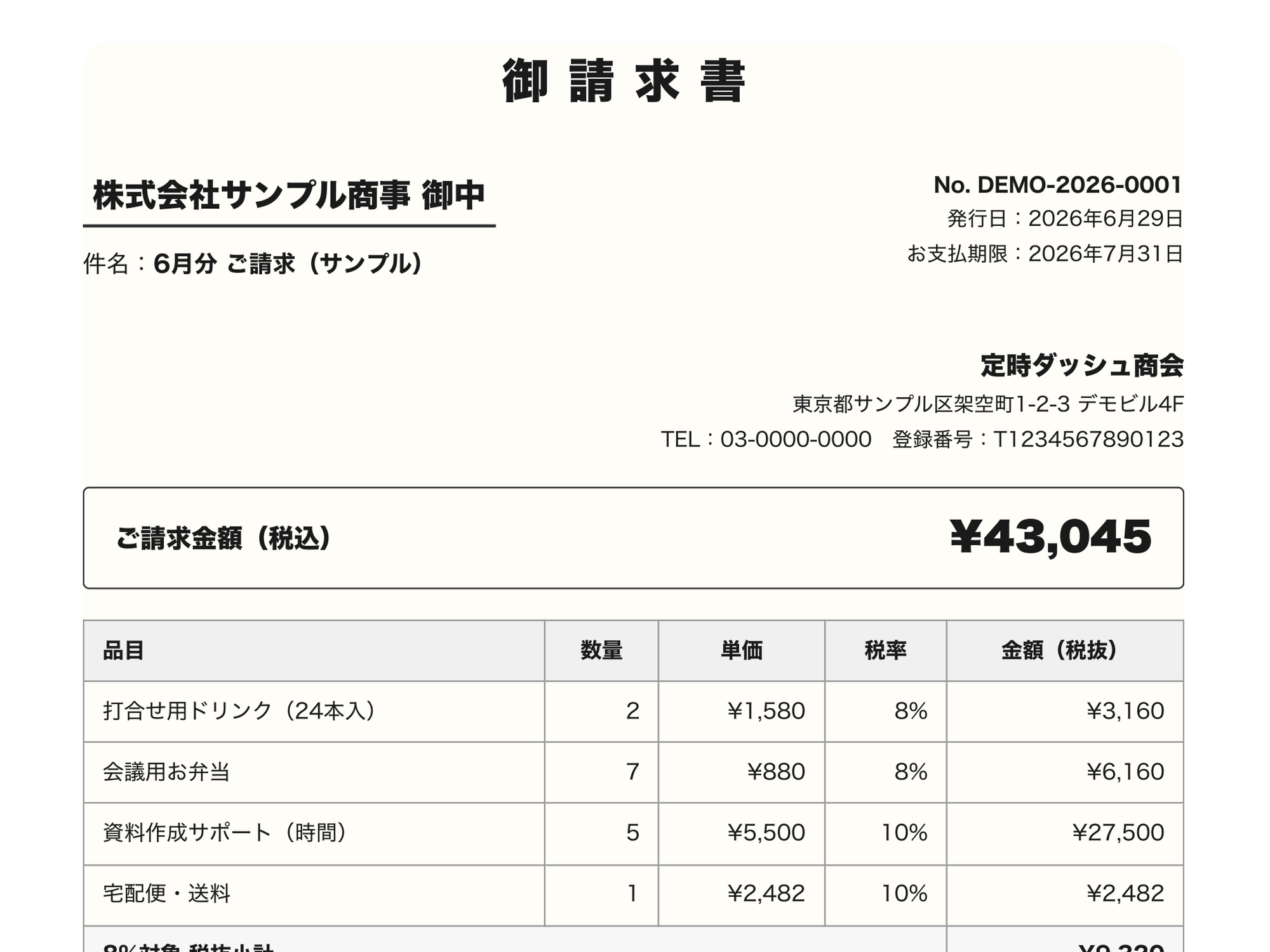
入力するだけなので、ExcelやWordに不慣れでも迷いません。デモは無料で触れます。
👉 請求・見積 自動計算ツールのデモを触ってみる(入力した内容はブラウザ内だけで処理され、外部に送信されません)
方法②:大量なら「差し込み印刷」でまとめて
取引先が何十社もあって、毎月まとめて作るなら、Wordの差し込み印刷が向いています。Excelに「宛名・金額」の一覧を作っておけば、その行数ぶんの請求書を一気に作れます。
しかも、全件を1つのPDFにまとめて出力することもできます(「Microsoft Print to PDF」を使う方法)。紙に刷らずにPDFで保管したいときに便利です。
差し込み印刷の手順とPDF出力のやり方は、こちらの記事で画像つきで解説しています。
なお、「宛先ごとに別々のPDFファイルに自動で分けたい」となると、標準機能では難しく、マクロ(VBA)や専用ツールの出番になります。マクロでの自動化はまた別の記事で扱う予定です(関数とマクロの違いはこちらの記事で解説しています)。
使い分け早見表
「結局どれを使えばいい?」を、件数で整理するとこうなります。
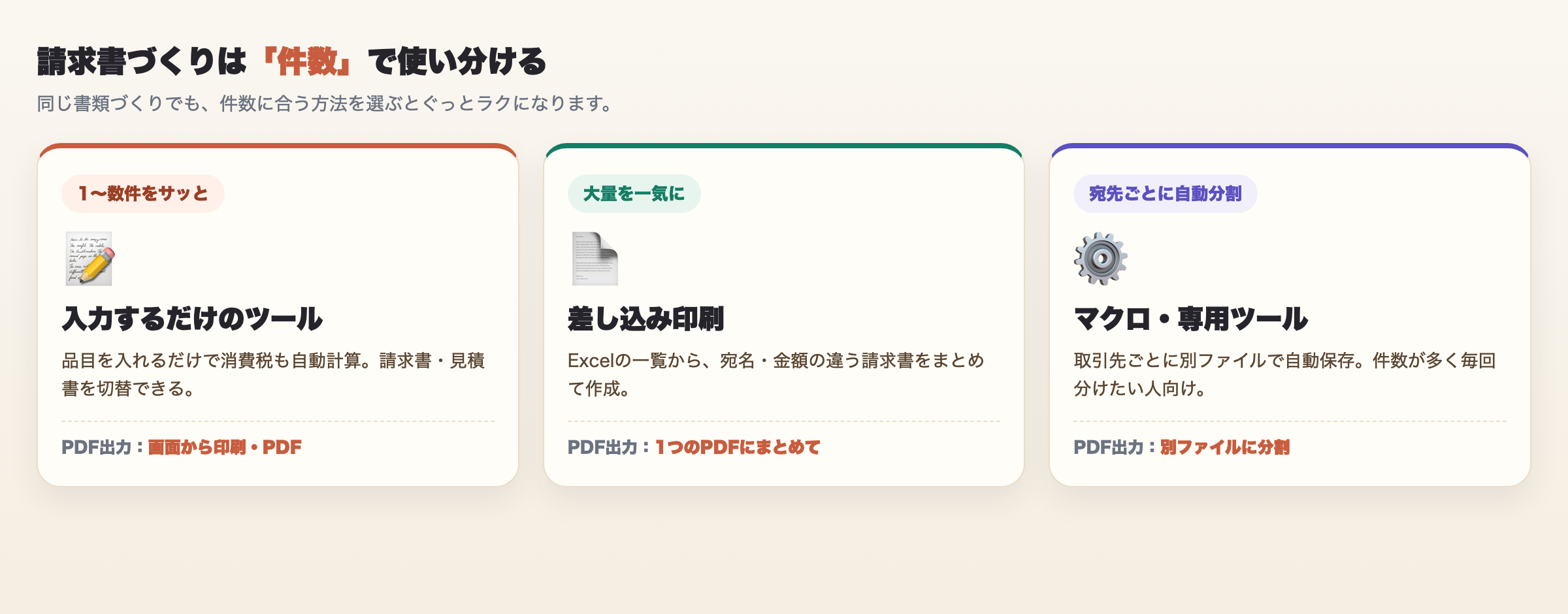
| 件数・目的 | 向いている方法 | PDF出力 |
|---|---|---|
| 1〜数件をサッと | 入力するだけのツール | 画面から印刷・PDF |
| 大量を一気に | 差し込み印刷 | 1つのPDFにまとめて |
| 宛先ごとに別ファイルで自動 | マクロ・専用ツール | 別ファイルに分割 |
まずは自分の「毎月の件数」に合うものから試すのがおすすめです。
⭐消費税の端数は「税率ごとに1回」(インボイスの方式)
請求書づくりで地味につまずくのが、消費税の端数です。ここだけは押さえておきましょう。
インボイス制度では、消費税の端数処理は「8%分でまとめて1回」「10%分でまとめて1回」と決まっています。 明細1行ごとに端数処理をしてはいけません。
例えば、8%対象の税抜合計が9,320円なら、
- 正しい:9,320 × 8% = 745.6 → 745円(税率ごとにまとめて1回だけ端数処理)
- 誤り:明細1行ずつ端数処理して合計する
合計の金額が1円ずれることもあり、相手に出す書類なので気をつけたいところです。先ほどのツールは、この「税率ごとに1回」の方式で自動計算しているので、ここを意識しなくても正しく出ます。
端数処理そのもの(切り捨て・四捨五入・切り上げ)の考え方は、ExcelのROUND関数で四捨五入・切り捨て・切り上げもあわせてどうぞ。
よくある質問
Q. ツールと差し込み印刷、どっちを使えばいいですか?
件数で選ぶのがおすすめです。1〜数件をその場で作るならツール、毎月大量に作るなら差し込み印刷が向いています。
Q. 差し込み印刷でPDFとして保存できますか?
できます。「完了と差し込み」→「文書の印刷」でプリンターに「Microsoft Print to PDF」(Macは印刷ダイアログの「PDF」)を選ぶと、全件を1つのPDFにまとめて出力できます。詳しくは差し込み印刷の記事へ。
Q. 消費税の端数はどう計算するのが正しいですか?
インボイス制度では「税率ごとにまとめて1回」端数処理します。明細1行ごとではありません。切り捨て・四捨五入などの方法は、自社のルールに合わせて統一しておくと安心です。
Q. ツールに入れた情報は外部に送信されますか?
紹介したデモは、入力した内容をブラウザ内だけで処理し、外部に送信しません。表示しているデータもすべて架空のサンプルです。
まとめ
請求書・見積書づくりは、件数に合わせて方法を選ぶとぐっとラクになります。
- 1〜数件:入力するだけのツールで、消費税も自動
- 大量:差し込み印刷で一気に、PDFもまとめて出力
- 消費税の端数は「税率ごとに1回」(インボイスの方式)
「毎月の手作業」を1つ減らすと、その時間がまるごと浮きます。まずは自分の件数に合う方法から試してみてください。
関連記事:
毎月の「請求書」や「繰り返す書類づくり」をもっとラクにしたい——そんなときは、お気軽にどうぞ。
- まずは気軽に相談 → X(@miyamon_ai)
- 効率化ツールの制作を依頼したい → ココナラのサービス