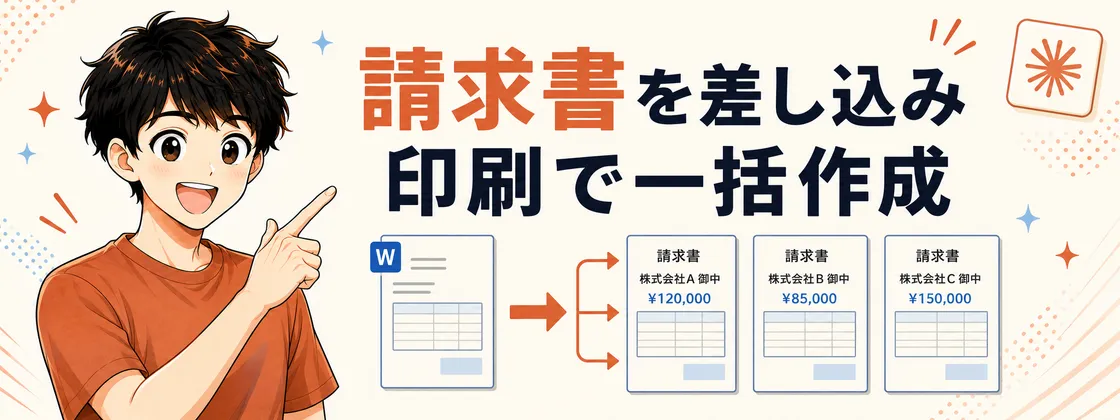
Wordの差し込み印刷で請求書を一括作成する方法
Wordの差し込み印刷を使えば、宛名・請求内容・金額の違う請求書を、Excelの一覧から一気に作成できます。手順を画像つきで解説し、金額に¥やカンマを付けるコツ、PDFでまとめて連続出力する方法、Web版で使えない場合の対処もまとめました。
毎月の請求書づくり、宛名と金額だけが違うのに、1件ずつ手で打ち直していませんか。取引先が10社あれば、同じ作業を10回。地味ですが、毎月かかると本当に時間を取られますよね。
Wordの「差し込み印刷」を使うと、Excelにまとめた送付先と金額の一覧から、請求書を一気に作れます。この記事では、宛名・請求内容・金額を差し込む手順を、つまずきやすいポイントまで解説します。
この記事でわかること
- 差し込み印刷で、請求書の宛名・請求内容・金額をまとめて差し込む手順
- 金額に「¥」やカンマ(,)をきれいに表示するコツ
- 差し込んだ請求書を、PDFでまとめて連続出力する方法
- 自分でやるのが大変なときの、もっとラクな選択肢
結論:Excelの一覧 + Wordのひな形で、請求書は一気に作れる
やることはシンプルです。
- Excelに「送付先・請求内容・金額」の一覧を作る
- Wordで請求書のひな形を作り、差し込みたい場所に「フィールド」を置く
- 差し込み印刷を実行すると、一覧の行数ぶんの請求書が自動で作られる
一度ひな形を作っておけば、翌月からはExcelの一覧を入れ替えるだけ。手入力の繰り返しから解放されます。
⚠️ 注意:差し込み印刷は「デスクトップ版Word」の機能です。 無料のブラウザ版(Word for the web)には差し込み印刷がありません。Windows/Macのアプリ版Wordを使ってください。(Web版しか使えない場合は記事後半で触れます)
手順1:Excelで「送付先+金額」の一覧を作る
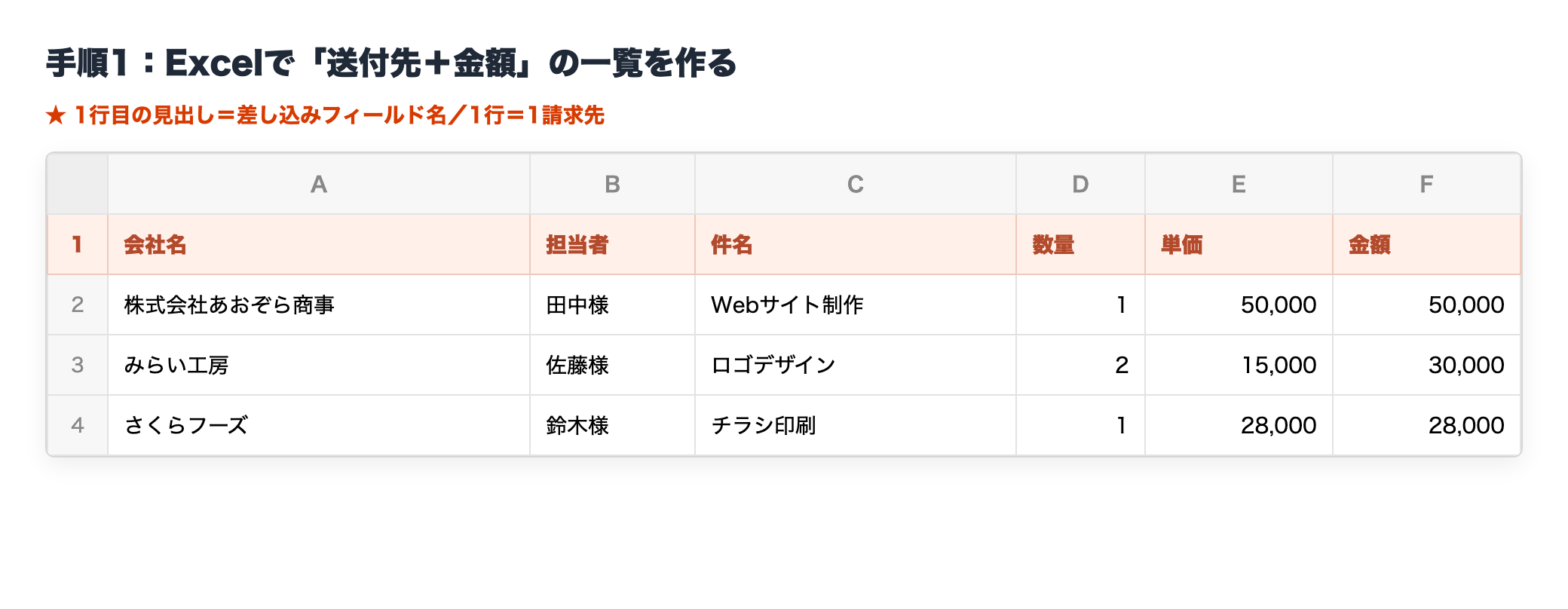
1行が1件の請求先になります。1行目に見出しを作り、2行目から実際のデータを入れます。
例(列の見出し):会社名/担当者名/住所/件名/数量/単価/金額
ポイントは、1行目の見出しが、あとで差し込む「フィールド名」になること。「会社名」「金額」など、わかりやすい名前にしておきましょう。
手順2:Wordで請求書のひな形を作る
いつもの請求書のレイアウト(宛名欄・明細・合計)をWordで作ります。あとで差し込む部分は、ひとまず空けておくか「会社名」などと仮に書いておけばOKです。
手順3:差し込み印刷を設定する
- Wordの「差し込み文書」タブを開きます。
- 「宛先の選択」→「既存のリストを使用」→ 手順1のExcelファイルを選びます(シートを聞かれたら該当シートを選択)。
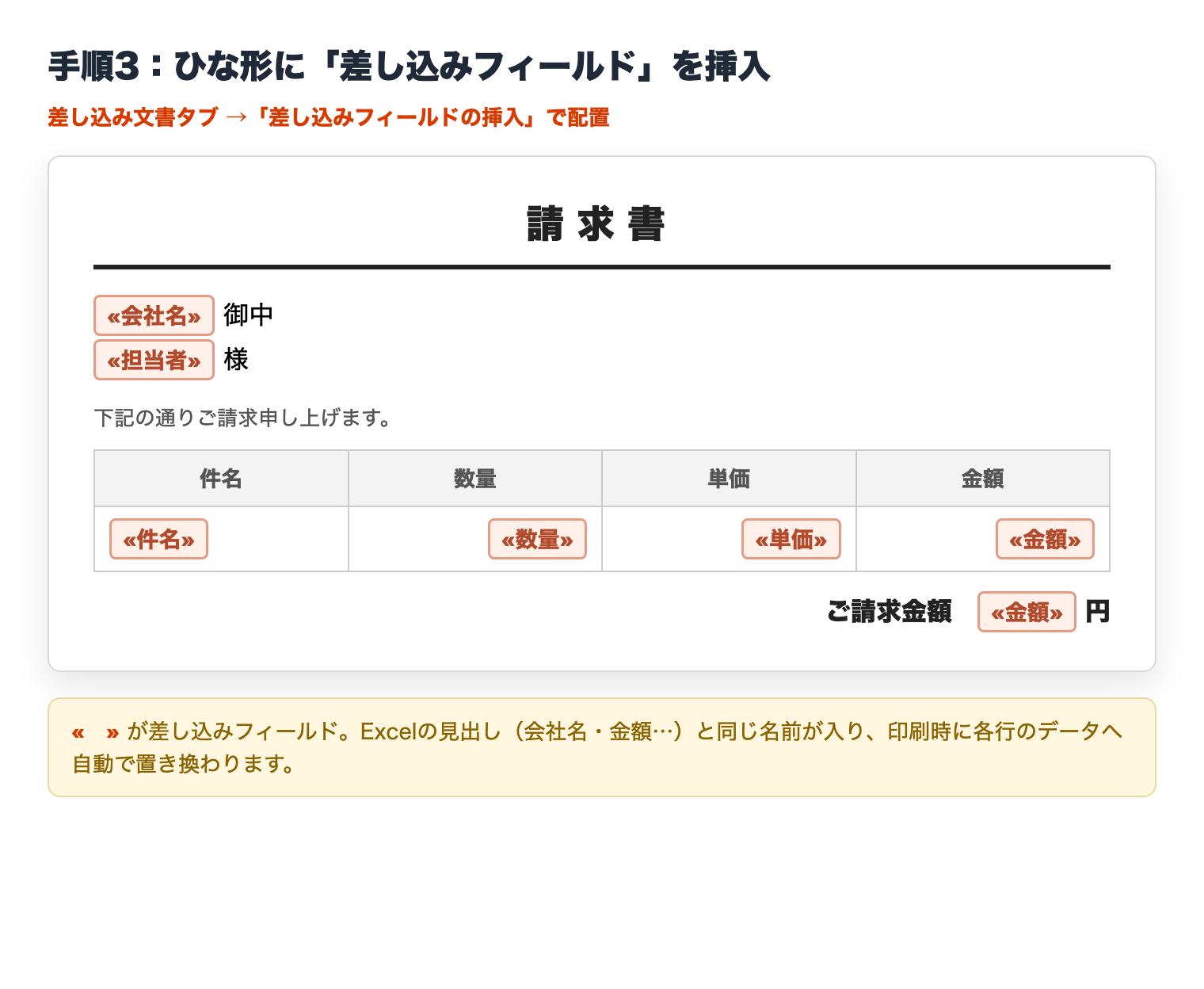
- 差し込みたい場所にカーソルを置き、「差し込みフィールドの挿入」から「会社名」「金額」などを選んで配置します。
- 「結果のプレビュー」を押すと、実際のデータが入った状態を確認できます。
- 問題なければ「完了と差し込み」→「文書の印刷」または「個々のドキュメントの編集」で、全件ぶんを一気に出力します。
PDFにまとめて出力する(連続でPDF化)
「紙に印刷するのではなく、PDFで保存したい」「全件をまとめて1つのPDFにしたい」という場面も多いですよね。差し込み印刷でも、PDFとして連続で出力できます。
全件を「1つのPDF」にまとめる(標準機能でOK)
- 「完了と差し込み」→「文書の印刷」を選びます。
- プリンターの一覧から「Microsoft Print to PDF」(Windows標準)を選んで印刷します。
- 保存先と名前を聞かれるので、保存すると全件ぶんが1つのPDFになります。
💡 Macの場合は、印刷ダイアログ左下の「PDF」→「PDFとして保存」で同じことができます。または「個々のドキュメントの編集」で全件を1つのWord文書に展開してから、「名前を付けて保存」でPDF形式を選んでもOKです。
宛先ごとに「別々のPDFファイル」に分けたいときは
「取引先ごとに1ファイルずつ」分けて保存したい場合、標準の差し込み印刷では自動分割できません。1件ずつ手動でPDF保存するか、マクロ(VBA)や専用アドインを使う方法になります。件数が多くて毎回分けたいなら、入力するだけで1件ずつ書類が出るツールにしてしまうのも手です。
つまずきポイント:金額に「¥」やカンマを付けるには
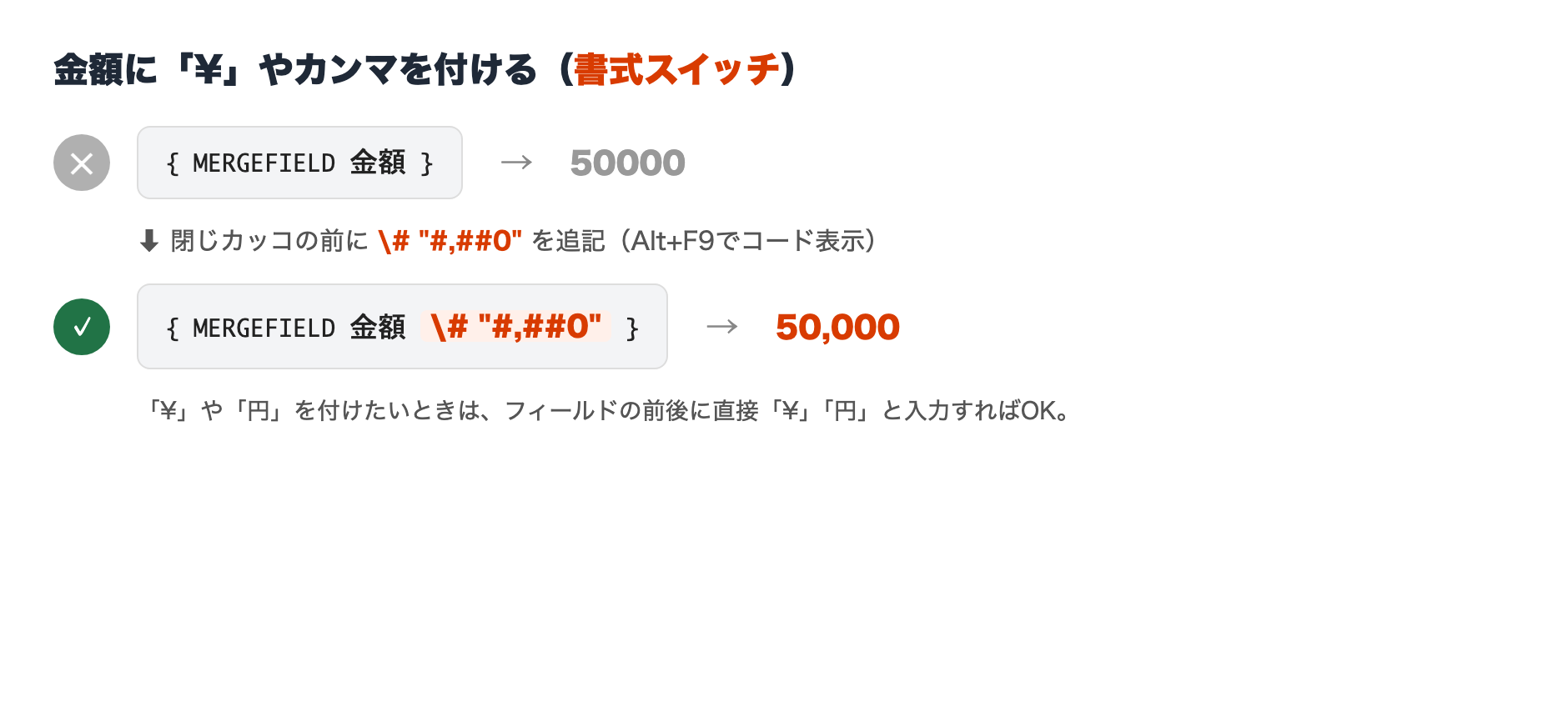
差し込むと、金額が「50000」のようにカンマなしの素の数字になることがあります。これは「書式スイッチ」で直せます。
- 金額のフィールドを選び、
Alt + F9(Macはfn + Option + F9など)でフィールドコードを表示します。 - コードが
{ MERGEFIELD 金額 }のように見えるので、閉じカッコの前に半角で\# "#,##0"を追記します。- →
{ MERGEFIELD 金額 \# "#,##0" }
- →
- もう一度
Alt + F9で戻し、フィールドを選んでF9で更新すると「50,000」と表示されます。 - 「¥」や「円」を付けたいときは、フィールドの前後に直接「¥」「円」と打てばOKです。
日付が「45900」のような数字になる、和暦にしたい、郵便番号の先頭の0が消える、といった症状別の直し方は「Wordの差し込み印刷で日付が数字になる・金額のカンマが消える|症状別コピペで直す書式スイッチ5つ」にまとめました。
自分でやるのが大変なときは
差し込み印刷は便利ですが、正直、最初の設定は少し手間がかかります。「ひな形のレイアウトが崩れた」「金額の書式がうまくいかない」と、毎月のことだと地味にストレスですよね。
そんなときは、設定まわりを代わりに用意してもらう方法もあります。大きく2通りです。
- 今のWord・Excelのまま使いたい方:差し込み印刷のひな形と設定づくりを代わりに行って、お渡しすることもできます。使い慣れた標準のツールのままなので、社内での共有や引き継ぎもラクです。
- Word・Excelをあまり使わない方:項目を入力するだけで請求書が出る”持ち帰り型ツール”にする方法もあります(個人事業主の方などに)。
(ご参考までに、僕はこうした業務効率化のお手伝いをしています → ココナラのサービスはこちら。どちらが合うかも含めて、無料相談で整理できます)
よくある質問
Q. 無料のブラウザ版Wordでも差し込み印刷できますか?
できません。差し込み印刷はデスクトップ版(Windows/Macのアプリ版)Wordの機能です。Web版しかない場合は、デスクトップ版を使うか、入力するだけで請求書が出るツールを用意する方法を検討してください。
Q. 金額に「¥」やカンマを付けるには?
フィールドに書式スイッチ \# "#,##0" を追記するとカンマ区切りになります。「¥」「円」はフィールドの前後に直接入力すればOKです。
Q. Excelだけで複数の請求書を作れますか?
関数やマクロでも作れますが、設定の手間が大きめです。レイアウトの自由度や手軽さでは、Wordの差し込み印刷か、専用ツールの方がラクなことが多いです。
Q. 差し込み印刷でPDFとして保存(連続出力)できますか?
できます。「完了と差し込み」→「文書の印刷」で、プリンターに「Microsoft Print to PDF」(Macは印刷ダイアログの「PDF」)を選ぶと、全件ぶんを1つのPDFにまとめて出力できます。ただし「宛先ごとに別々のPDFファイルに分ける」のは標準機能ではできず、マクロや専用アドイン、またはツール化が必要です。
Q. 一度設定すれば翌月も使えますか?
はい。ひな形のWordファイルを保存しておけば、翌月はExcelの一覧を差し替えるだけで再利用できます。
まとめ
毎月の請求書は、手入力で繰り返す必要はありません。
- Excelの一覧 + Wordのひな形で、宛名・金額の違う請求書を一気に作成
- 金額は書式スイッチ
\# "#,##0"でカンマ表示に - PDFで保存したいときは「Microsoft Print to PDF」で全件まとめて出力できる
- 差し込み印刷はデスクトップ版Word限定。Web版にはない
- 設定が面倒なら、「入力→請求書」のツール化という選択肢も
「毎月の地味な手作業」を1つ減らすと、定時に近づきます。まずはひな形を1回作るところから始めてみてください。
請求書づくりをきっかけにWordやExcelを学び直し、事務職への転職も考えている方は、未経験からの事務職転職にMOSは必要かもあわせてどうぞ。
関連記事: