
Excelの請求書が1ページに収まらない|印刷範囲・改ページを5分で整えて、毎月のやり直しを終わらせる
Excelで作った請求書や一覧表を印刷すると、右端の1列や最後の数行だけ2ページ目にはみ出す。この記事では「印刷範囲→1ページに収める→改ページプレビュー」の順番で、どんな表でも1ページに収める手順を解説します。余白ゼロでも収まらない、PDFにすると崩れる、といったつまずきの直し方も。
印刷プレビューを開いたら、請求書の「合計」の列だけが2ページ目にぽつんと飛んでいた。余白を削って、列幅を詰めて、もう一度プレビュー。今度は最後の2行がはみ出した……。
Excelで請求書・見積書・一覧表を紙やPDFで渡す仕事をしていると、この「あと1列」「あと2行」との格闘が毎月やってきます。しかも翌月、行数が増えるとまた同じ作業です。
原因ははっきりしていて、Excelは「どこまでを何ページに印刷するか」を勝手に決めているからです。人間が余白を削るより先に、Excelに「この範囲を1ページに入れて」と伝える設定が3つあります。
この記事では、その3つを触る順番と、それでも収まらないときの原因を、請求書の場面に絞って解説します。設定は一度やればファイルに残るので、次月からはやり直しがなくなります。
この記事でわかること
- 請求書・一覧表を1ページに収める3つの設定と、触る順番
- なぜ余白を削っても収まらないのか(Excelがページを決める仕組み)
- PDFにすると崩れる、Macで場所が違う、といったつまずきの直し方
結論:印刷範囲→「1ページに収める」→改ページプレビューの順で触る
やることは3つ、順番も決まっています。
- 印刷範囲を決める:印刷したい範囲を選んで[ページレイアウト]→[印刷範囲]→[印刷範囲の設定]
- 1ページに収める:[ページレイアウト]の拡大縮小印刷で「横:1ページ」「縦:1ページ」
- はみ出しを微調整する:[表示]→[改ページプレビュー]で青い線をドラッグ
ポイントは、余白や列幅を手で削るのは最後だということ。①で「ここだけ印刷する」と範囲を決め、②でExcelに縮小させ、③で境界を動かす。この順番なら、たいていの表は③まで行かずに収まります。
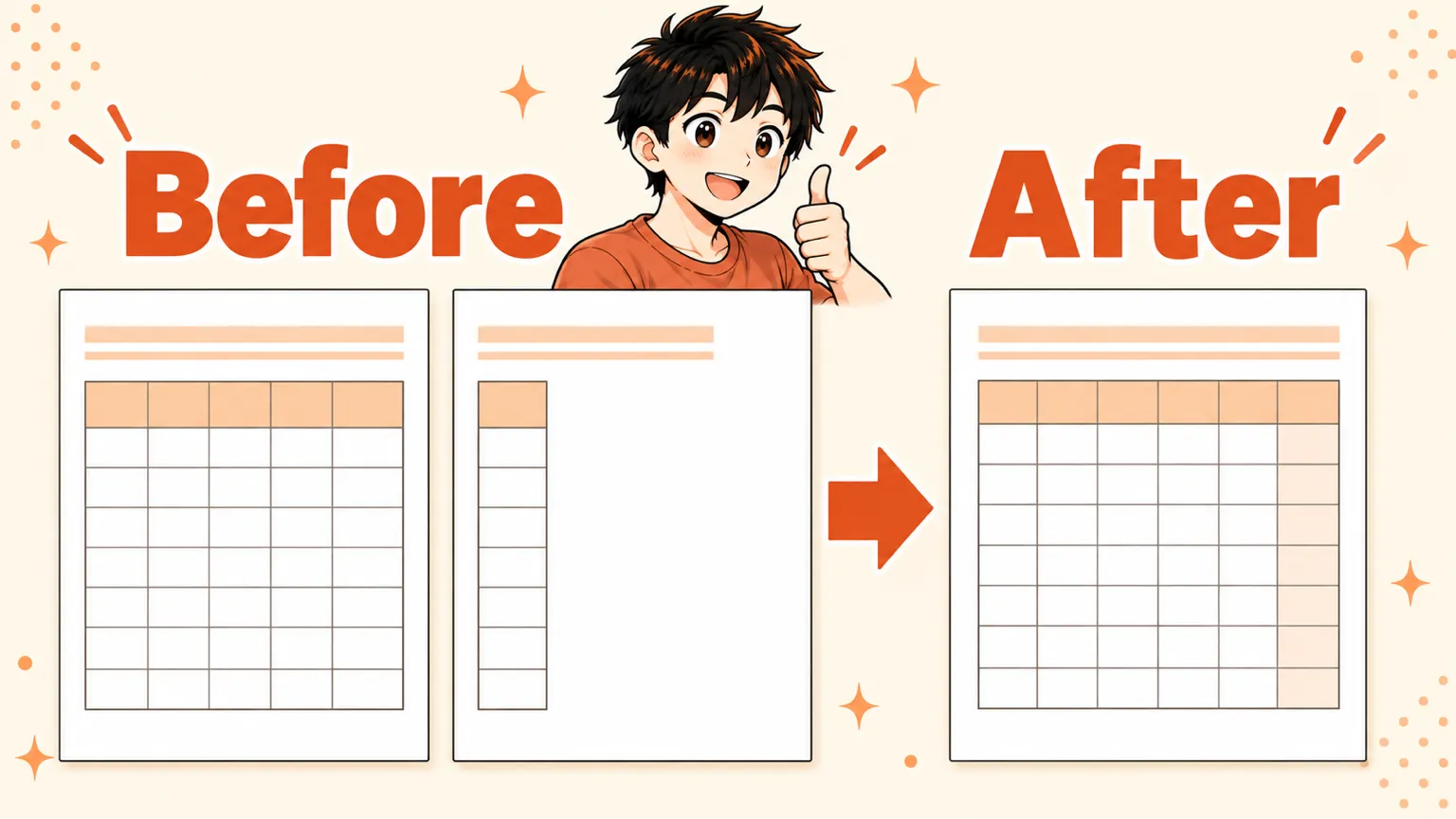
なぜはみ出るのか:Excelは「入力のある範囲」を勝手に印刷している
印刷範囲を何も設定していないとき、Excelはシートの中で何か入力されている一番右・一番下のセルまでを印刷対象にします。そこに用紙サイズと余白を当てはめて、収まらない分を自動で次のページに送ります。
だから、こんなことが起きます。
- 表の右にメモ書きのセルが1つあるだけで、印刷対象が1列ぶん広がって2ページ目ができる
- 用紙が「A4」ではなく「レター」になっていて(英語版の設定が残っている場合など)、幅が足りない
- 余白を削っても、表そのものが用紙より広ければ収まらない
つまり、余白いじりで直らないのは腕のせいではなく、Excelが見ている範囲と、自分が印刷したい範囲がずれているからです。まず範囲を教えてあげるのが、一番効く一手です。
手順①:印刷範囲を決める(この範囲だけ印刷して、と伝える)
- 印刷したい範囲(請求書なら、タイトルから合計・振込先まで)をドラッグして選ぶ
- [ページレイアウト]タブ →[印刷範囲]→[印刷範囲の設定]
これで、範囲の外にあるメモや作業用のセルは印刷されなくなります。
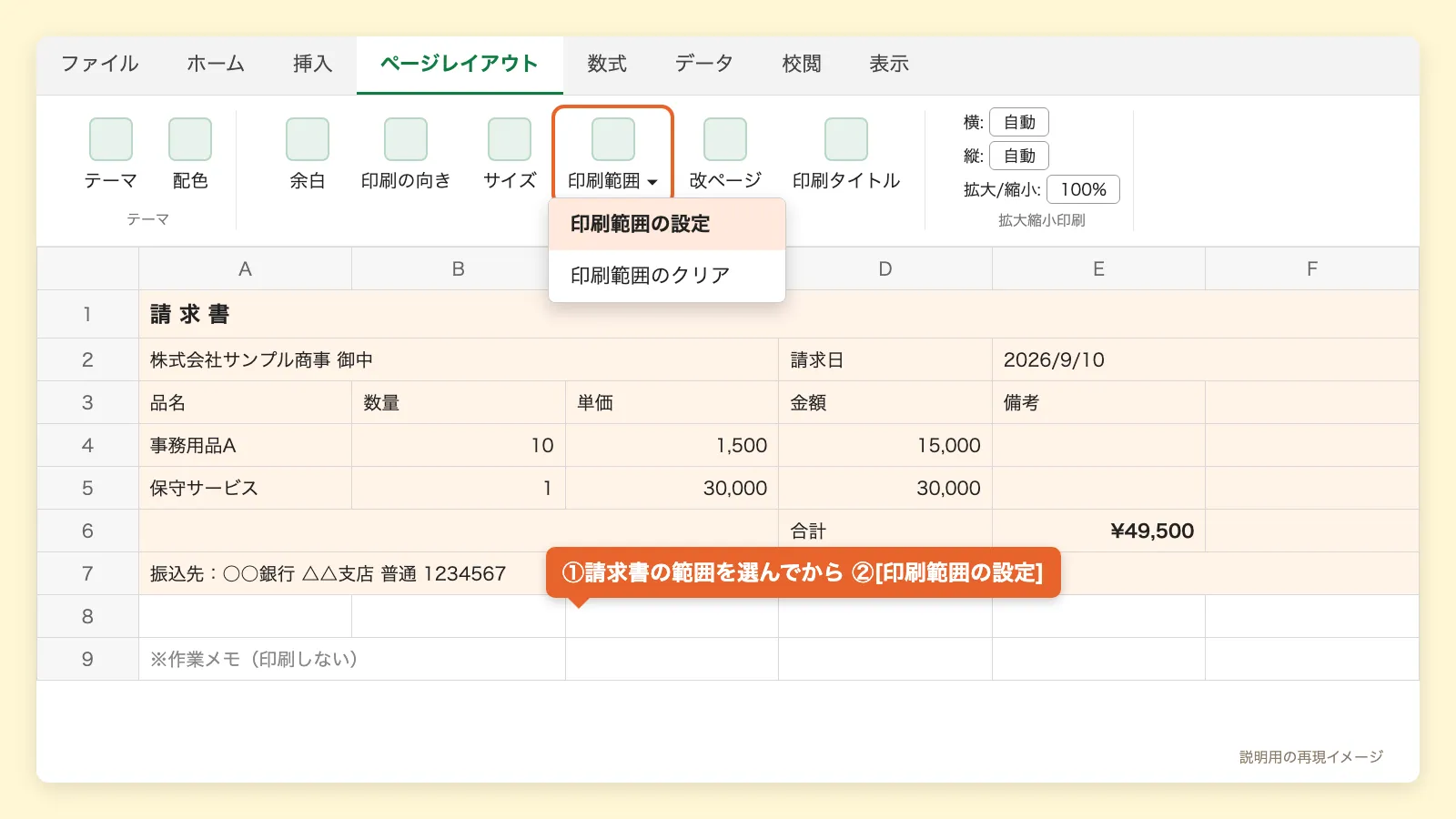
やり直したいときは、同じメニューの[印刷範囲のクリア]で元に戻せます。範囲を選び直して「設定」をやり直しても上書きされます。
請求書のコツ:印刷範囲は「表の見た目」より少し広めに、右と下に空の1列・1行を含めておくと、罫線の端が切れません。
手順②:「横1ページ×縦1ページ」でExcelに縮小させる
範囲を決めたら、その範囲を1枚に収めるようExcelに指示します。
- [ページレイアウト]タブの「拡大縮小印刷」グループで、横:1ページ、縦:1ページ を選ぶ
- 印刷プレビュー(Ctrl+P)で1ページになったことを確認する
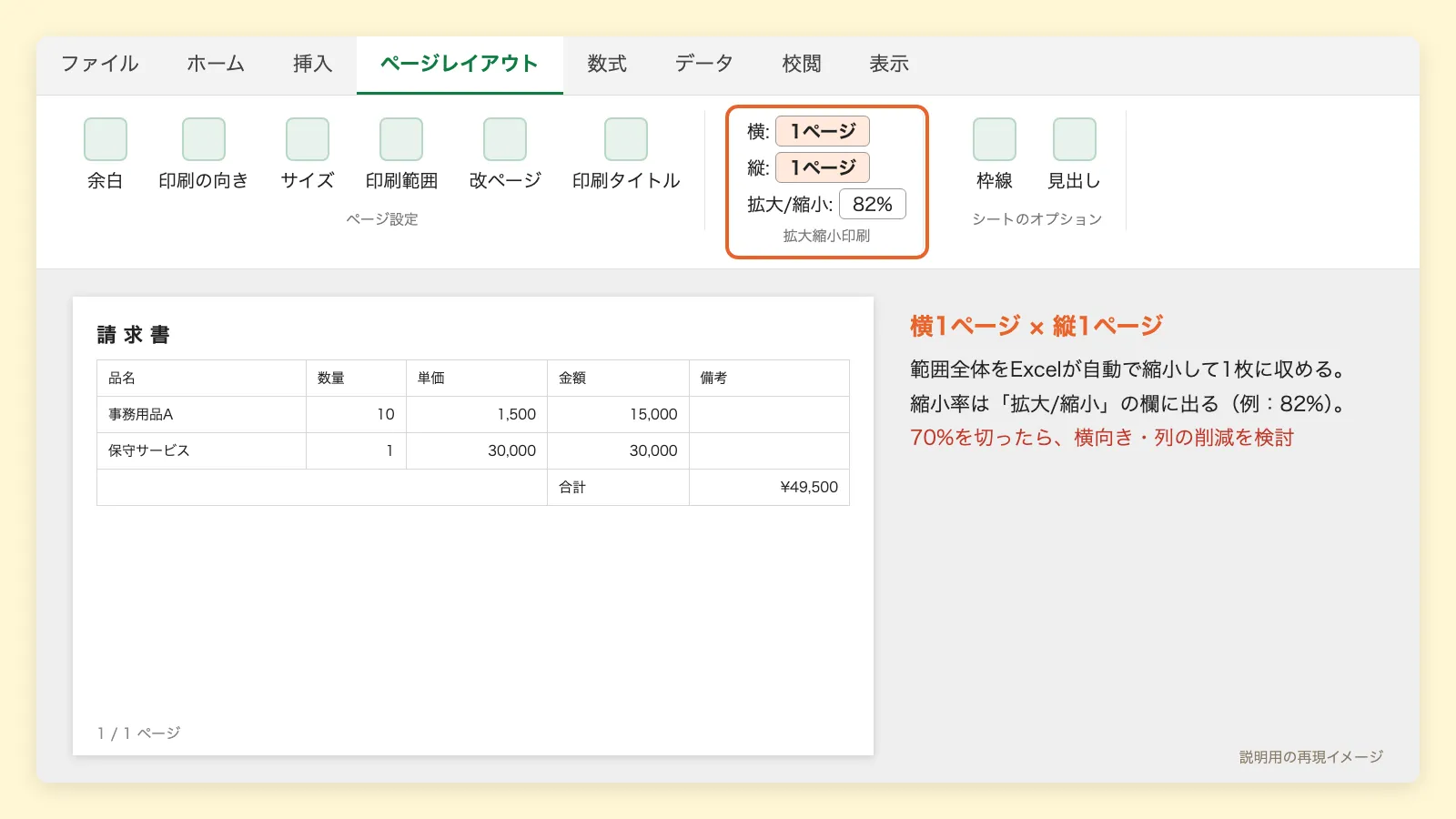
これでExcelが自動で縮小率を計算し、範囲全体を1枚に押し込みます。印刷画面(Ctrl+P)の下のほうにある「シートを1ページに印刷」を選んでも同じ結果になります。
縮小しすぎに注意:70%を切ったら見直す
便利な反面、表が大きすぎると縮小率が60%、50%と下がって、文字が読めない請求書になります。目安は次のとおりです。
| 縮小率 | 読みやすさ | 対処 |
|---|---|---|
| 100〜85% | 問題なし | そのまま |
| 84〜70% | 小さいが読める | 余白を「狭い」にして少し稼ぐ |
| 69%以下 | 取引先に渡す書類としては厳しい | 用紙を横向きにする/列を減らす/2ページ構成に割り切る |
縮小率は[ページレイアウト]→「拡大縮小印刷」グループ右下の小さな矢印(ページ設定)を開くと、「拡大縮小」の欄に数字で出ます。
手順③:改ページプレビューで、境界の線を自分で動かす
「あと1列だけ入れば」「この行で区切りたい」という微調整は、改ページプレビューが早いです。
- [表示]タブ →[改ページプレビュー]
- 画面に青い線が出る。点線=Excelが自動で決めた改ページ、実線=自分で決めた改ページ
- 線をドラッグして動かすと、その位置でページが切れる(外側に動かせば、Excelが縮小して収める)
- 終わったら[表示]→[標準]で元の画面に戻す
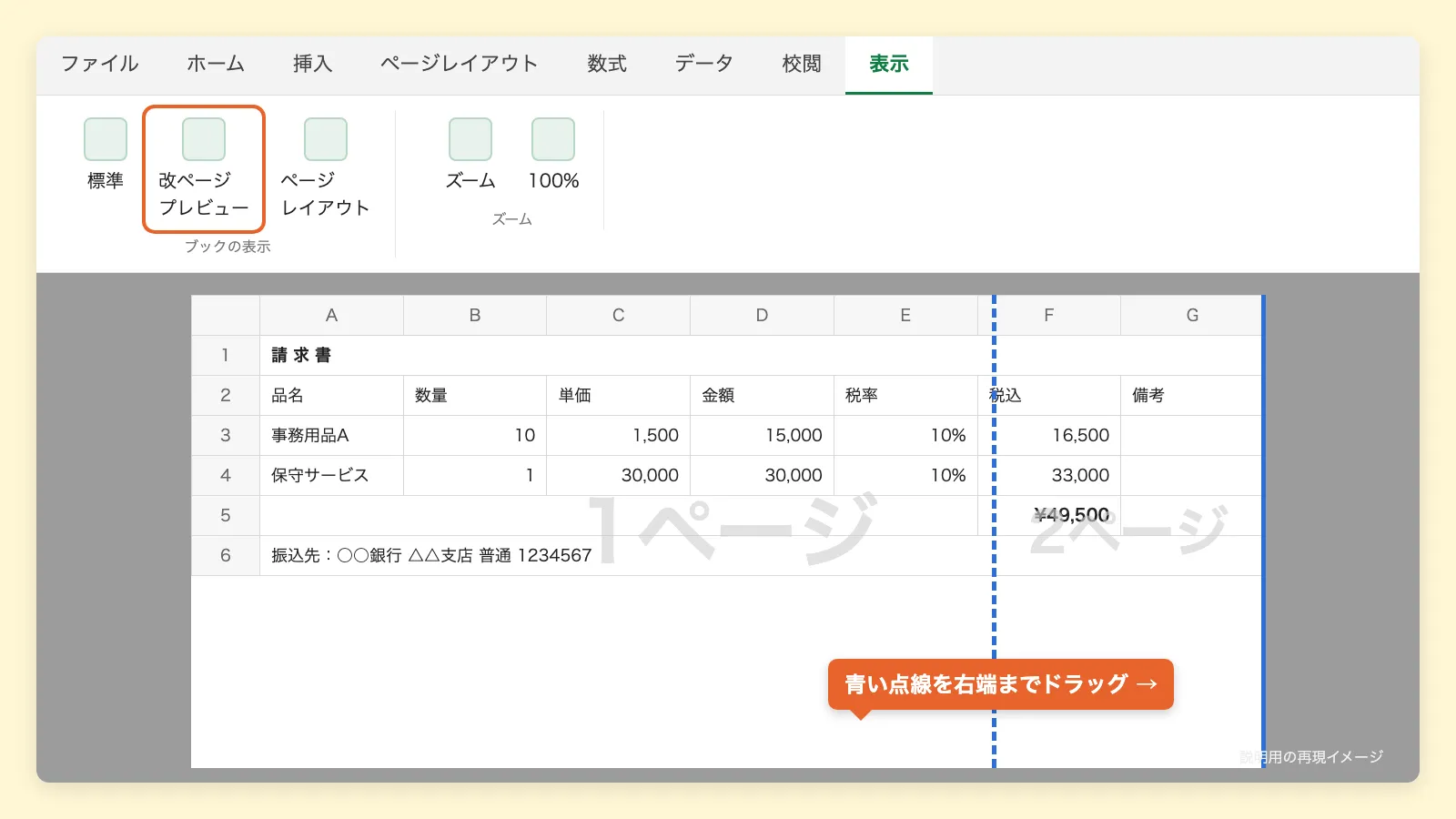
線を動かすと点線が実線に変わります。これは「手動の改ページ」になった合図です。全部リセットしたいときは、[ページレイアウト]→[改ページ]→[すべての改ページを解除]で戻せます。
よくあるつまずきと直し方
余白を「なし」にしたのに収まらない
余白は用紙の端の話で、表の幅そのものは変わりません。表が用紙より広ければ、余白ゼロでも収まらないのが普通です。手順②の「横1ページ」で縮小させるか、[ページレイアウト]→[印刷の向き]→[横]にして幅を稼ぎましょう。
ヘッダー・フッター(ページ番号や日付)がずれる
改ページプレビューで表を広げると、ヘッダーと表が重なることがあります。[ページ設定]→[余白]タブで「ヘッダー」「フッター」の数値を、上下の余白より小さく保つと重なりません。
PDFにすると用紙が変わる・2ページになる
PDFは「印刷」と同じ設定で書き出されます。まずCtrl+Pのプレビューで1ページになっているかを確認してから、[ファイル]→[エクスポート]→[PDF/XPSの作成]で保存します。プレビューで2ページなら、PDFも2ページです。
用紙が「レター」になっているときは、[ページレイアウト]→[サイズ]→[A4]に直します。会社の共有テンプレートが英語版Excelで作られていると、この設定が残っていることがあります。
Macで同じメニューが見つからない
Mac版Excelも[ページレイアウト]タブに[印刷範囲]と拡大縮小印刷があります。「ページ設定」のダイアログは[ファイル]→[ページ設定]から開きます。改ページプレビューは[表示]タブにあり、操作は同じです。
請求書ならではの一手:見出し行の固定と、社印の位置
2ページになる明細でも、見出しを各ページに出す
明細が長くて2ページ構成に割り切るときは、[ページレイアウト]→[印刷タイトル]→「タイトル行」に見出しの行(例:$5:$5)を指定します。2ページ目にも「品名・数量・単価・金額」の行が印刷されて、読む側が迷いません。
社印・ロゴの画像がページをまたぐ
画像はセルと違って、改ページの線をまたいで置けてしまいます。改ページプレビューで、画像が青い線をまたいでいないかを確認し、またいでいたら画像をドラッグして1ページ側に寄せます。画像を右クリック→[サイズとプロパティ]→「セルに合わせて移動やサイズ変更をする」にしておくと、行を増減しても位置がずれにくくなります。
Before / After:手作業とどれだけ変わるか
| Before(余白と列幅を手で調整) | After(印刷範囲+1ページ設定) | |
|---|---|---|
| 毎月の作業 | プレビュー→はみ出し→余白調整→列幅調整→プレビュー…を数往復 | プレビューで1ページを確認するだけ |
| かかる時間 | 10分前後(月末にまとめて出すと30分) | 0〜1分 |
| 翌月 | 行数が変わるとやり直し | 設定がファイルに残るので、そのまま |
| 仕上がり | 縮小率がバラバラ、月によって文字の大きさが違う | 毎月同じ見た目 |
設定はブック(ファイル)に保存されます。請求書のテンプレートに一度だけ設定しておけば、コピーして使う翌月分にも引き継がれます。
まとめ
- はみ出す原因は、Excelが「入力のある範囲」を勝手に印刷対象にしているから。余白いじりは最後
- 触る順番は、①印刷範囲の設定 → ②横1ページ×縦1ページ → ③改ページプレビューで微調整
- 縮小率が70%を切ったら、横向き・列の削減・2ページ構成を検討する
- 設定はファイルに残る。テンプレートに一度やれば、毎月のやり直しはなくなる
よくある質問(FAQ)
Q1:縦向きと横向き、請求書はどちらにすべき?
列が7〜8列以内なら縦向きで収まることが多く、それ以上なら横向きが読みやすいです。迷ったら、縮小率を見て決めてください。縦向きで70%を切るなら横向きに切り替える、が目安です。
Q2:シートの一部だけを印刷したい
印刷したい範囲を選んで、Ctrl+Pの印刷画面で「選択した部分を印刷」を選びます。毎回同じ範囲なら、手順①の印刷範囲の設定にしておくほうが早いです。
Q3:複数のシートを1つのPDFにまとめたい
シート見出しをCtrl(Macはcommand)を押しながらクリックして複数選択した状態で、[ファイル]→[エクスポート]→[PDF/XPSの作成]を実行すると、選んだシートが1つのPDFになります。シートごとに印刷範囲と1ページ設定をしておくと、PDFの各ページがきれいに揃います。
Q4:印刷プレビューでは1ページなのに、実際に印刷すると2ページになる
プリンター側の設定(用紙サイズ・両面・拡大縮小)がExcelの設定を上書きしていることがあります。印刷画面でプリンターの「プロパティ」を開き、用紙サイズがA4、拡大縮小が「なし(100%)」になっているか確認してください。
次の一段:印刷の設定ごと、請求書を「作らない」仕組みへ
ここまでの設定をテンプレートに入れておけば、印刷で迷うことはなくなります。ただ、そもそも「Excelで請求書を1枚ずつ作って印刷する」作業そのものが毎月あるなら、宛名リストから連続で印刷したり、請求書の作成自体を自動化したりする手もあります。
- 宛名リストの件数ぶん、請求書を連続印刷したい → Excelマクロ入門|宛名リストから請求書を連続印刷する
- Wordで差し込み印刷して請求書を作っている → Word差し込み印刷で請求書を作る手順
- 請求書・見積書の作成そのものをツール化したい → 請求書・見積書ツールの話
印刷のたびに設定し直しているなら、請求書そのものを仕組みにする相談もこちらから受け付けています。
※本記事のExcel画面は、操作の流れがわかるように作成した説明用の再現イメージです。ボタンの配置や表記はお使いのバージョン(Microsoft 365・Excel 2021 など)によって多少異なる場合があります。