
Gmailの自動振り分け設定|不要なメールを自動で消す方法
「これは要る?要らない?」を1通ずつ確かめる時間、毎日10分は取られていませんか。Gmailのフィルタで不要なメールを受信トレイから自動で消せば、必要なメールを誤って消すこともなく、仕分けの時間がまるごと浮きます。設定は10分・標準機能だけ。振り分け設計シート付き。
朝、メールを開いた瞬間に、読まなくていいメールが上から並んでいる。
こんな受信トレイ、見覚えはないでしょうか。
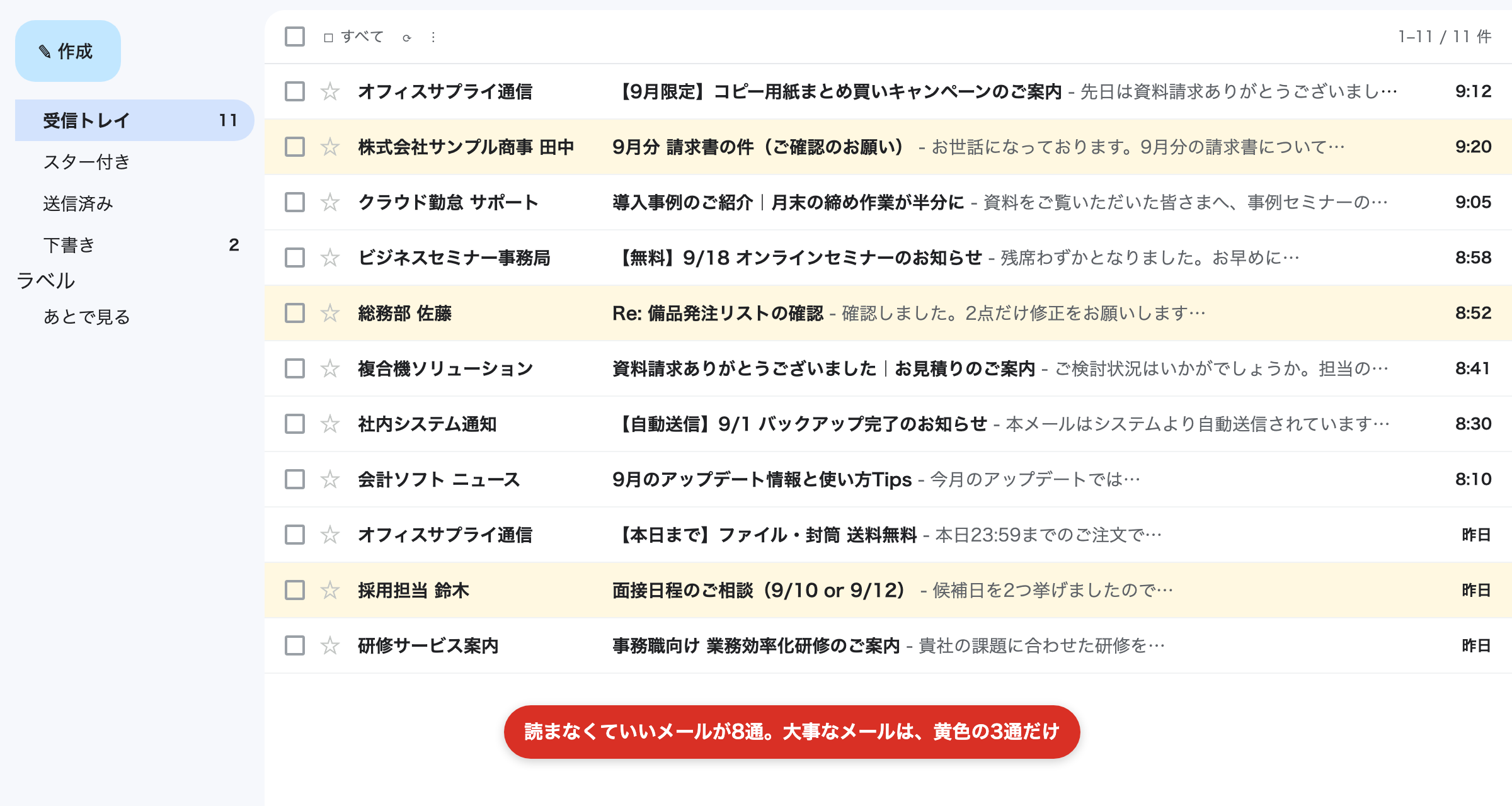
資料請求をしただけで契約しなかった会社からの「ご案内」。件名に【お知らせ】と入っている、誰も読まない一斉配信。システムが毎朝送ってくる完了通知。
僕も普段は事務の仕事をしていて、こういうメールを毎日開いては消しています。1通に1分。 開いて、ざっと見て、「あ、これ要らないやつだ」と判断して、消す。
その1分が、1日に10回あるとします。多い日は20回。
| 1通 | 1日(10通) | 1ヶ月(20営業日) | 1年 | |
|---|---|---|---|---|
| 確かめて消す時間 | 1分 | 10分 | 200分(約3時間) | 約40時間 |
年に40時間、メールを消しているだけという計算になります。1日20通なら80時間です。しかもこの作業、「仕事をした感」がまったくないのに、集中だけはしっかり切れます。

問題は「メールが多いこと」ではありません。どれが必要でどれが不要かを、人が毎回、目で探していることです。
そこを仕組みに任せてしまいましょう。
不要なメールは、届いた瞬間に受信トレイから自動で消えるようにする。すると受信トレイには必要なメールしか残らないので、必要なメールを誤って消す心配もなくなり、仕分けの時間もまるごと浮きます。
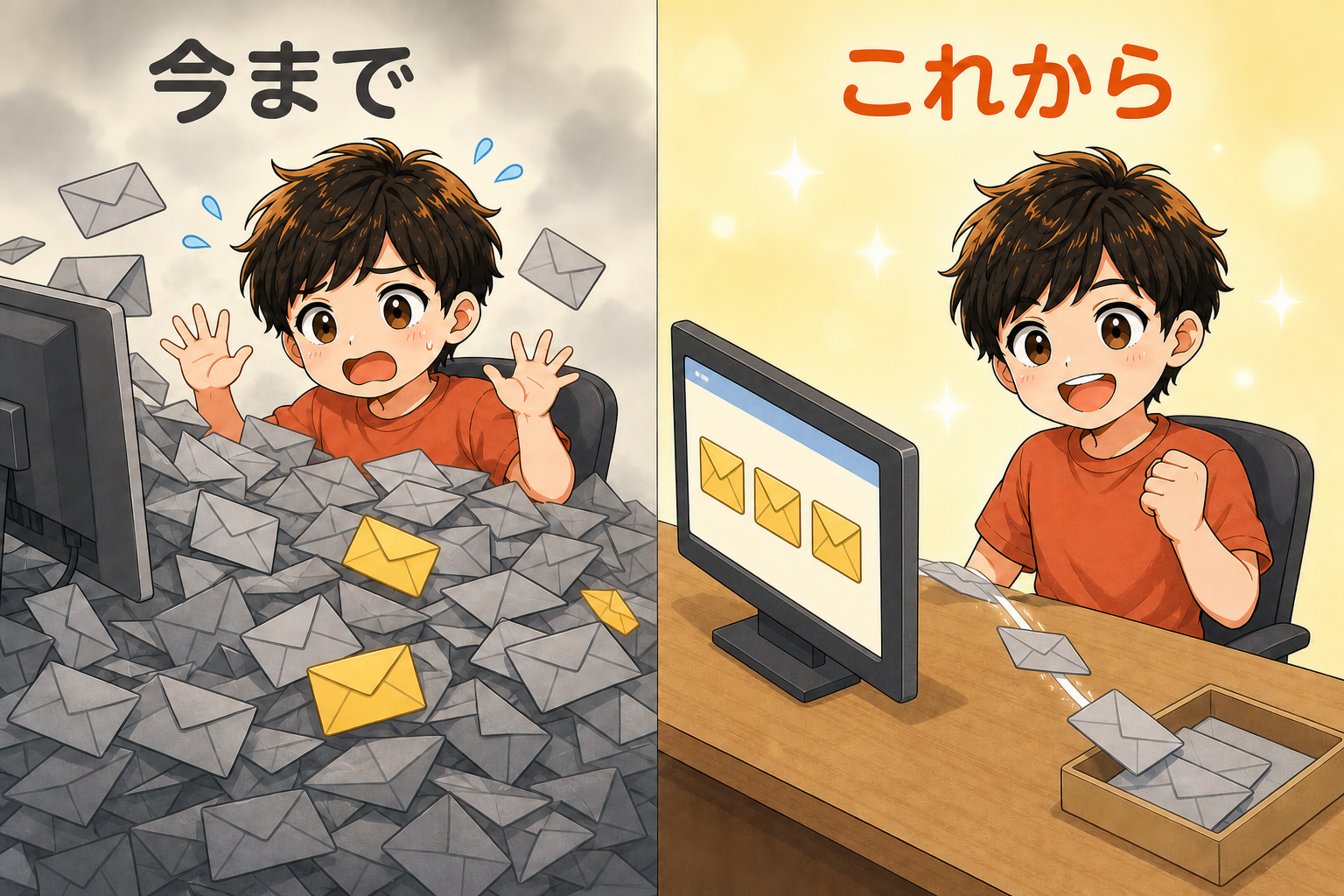
使うのはGmailの標準機能「フィルタ」だけ。設定は10分です。
そして、作る前に埋める「振り分け設計シート」を記事の最後に置いておきます。この記事のいちばんのコツは「作る前に3分だけ設計する」ことなので、それをそのまま配ります。
この記事でわかること
- 届くメールを「3つ」に分ける考え方(ここが全部)
- 不要なメールを受信トレイから自動で消すフィルタの作り方(PC・5ステップ)
- 「受信トレイをスキップ」の本当の意味(消えるわけではありません)
- すでにたまっているメールも、いっせいに片づける方法
- 振り分け設計シート(Excel)をそのままダウンロードできます(記事末尾・登録不要)
結論:メールを3つに分ける
先に、いちばん大事な考え方をお伝えします。届くメールは、次の3つのどれかです。
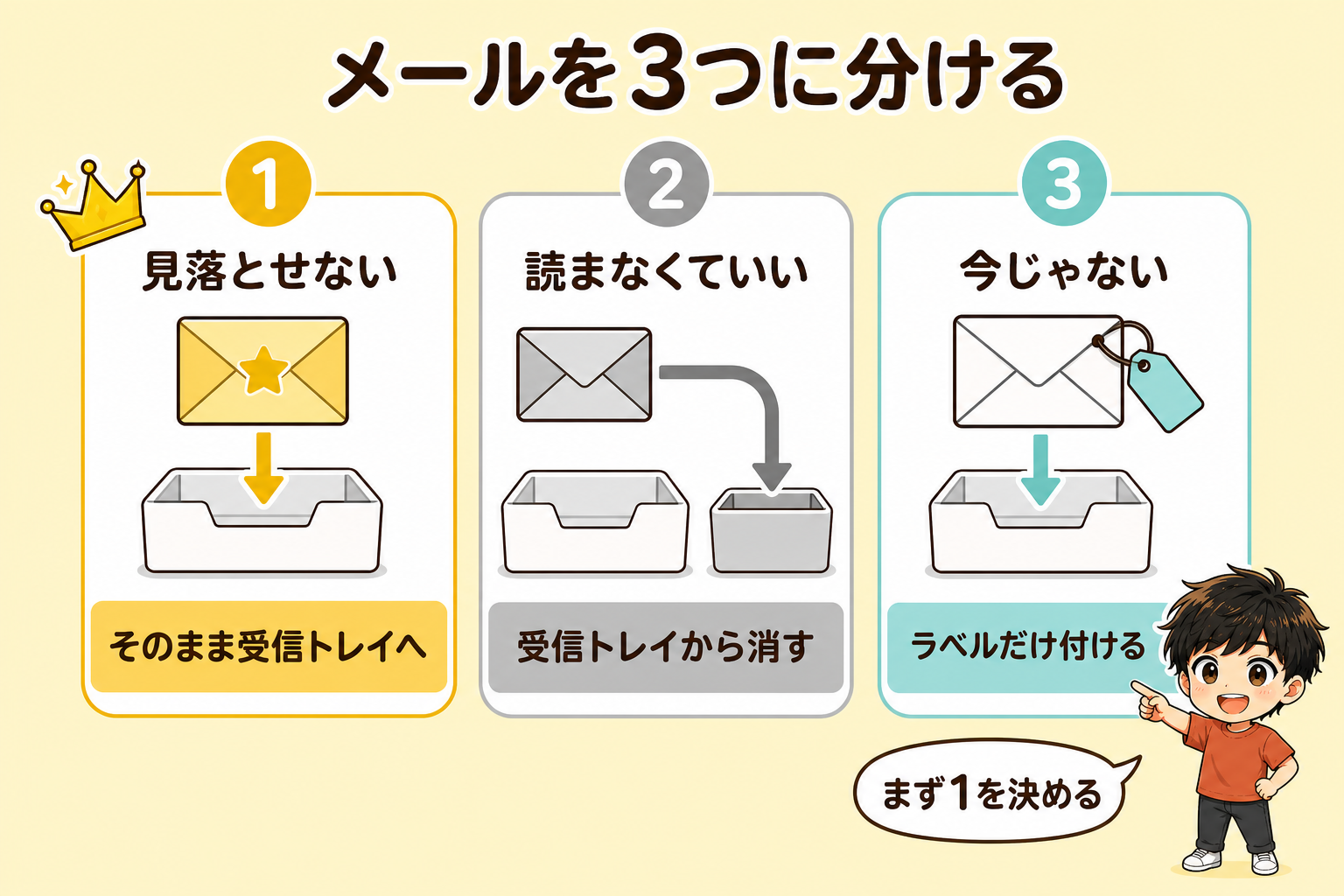
| 種類 | 例 | どうするか | |
|---|---|---|---|
| 1 | 絶対に見落とせない | 取引先の担当者、上司、社内の依頼 | フィルタの対象にしない(そのまま受信トレイへ) |
| 2 | 読まなくていい | 資料請求しただけの会社の案内、件名に【お知らせ】が入る一斉配信、メルマガ | 受信トレイをスキップして「あとで見る」ラベルへ = 実質、消える |
| 3 | 見たいけど今じゃない | システムの完了通知、社内連絡のCC | ラベルだけ付けて、受信トレイには残す |
ポイントは順番です。最初に決めるのは「1」。
「この人からのメールは絶対に見落とせない」を先に決めておけば、あとは残りを2と3に分けるだけです。逆に、2から決め始めると「消してはいけないメールまで消してしまうかも」という不安が消えません。
1を先に決めるから、2で誤って消すことがない。 これがこの記事の背骨です。
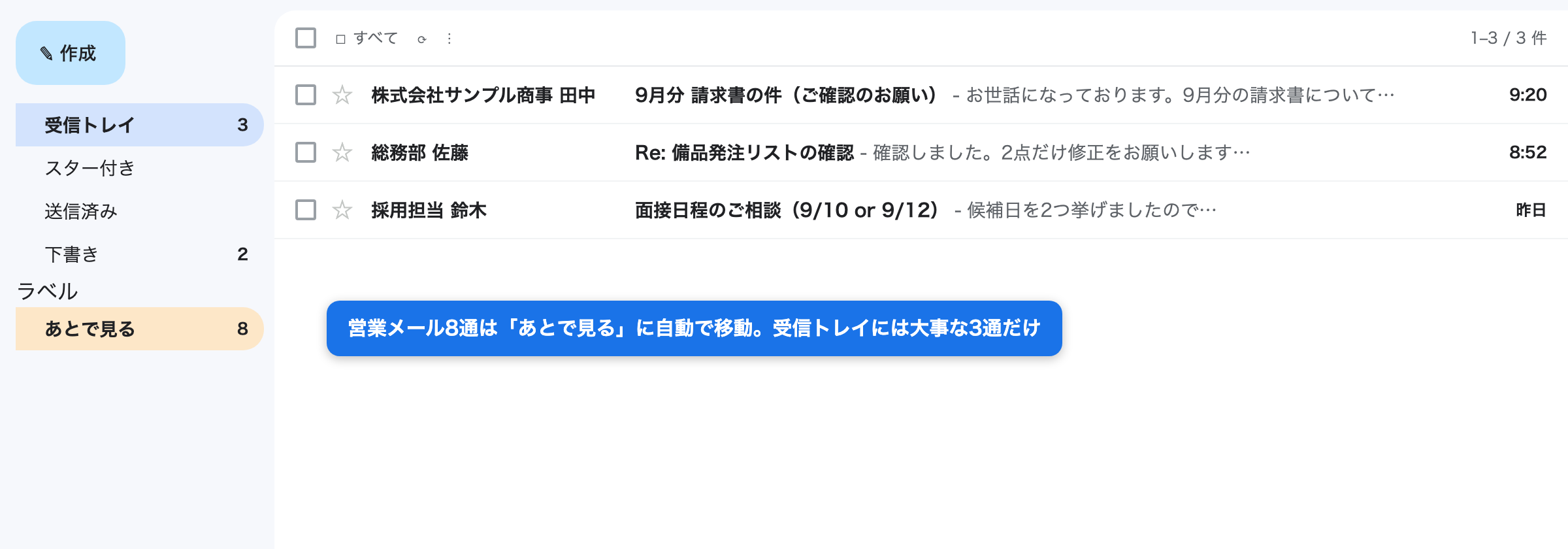
設定が終わると、受信トレイはこうなります。
なぜ手で仕分けても終わらないのか
「毎朝10分、まとめて消せばいいのでは」と思うかもしれません。僕もそうしていました。
でも、この作業は毎日来るし、毎回、人が判断するし、判断するたびに集中が切れる。10分の作業なのに、その前後で20分ぶんの集中を持っていかれる感覚です。
判断そのものをなくさない限り、終わりません。Excelの期限管理を自動化する記事でも書いたのと同じで、「気をつける」ではなく「そもそも判断が発生しない形」に変えるのが仕組み化です。
作る前に、3分だけ「設計」する
フィルタはすぐ作れます。でも、いきなり作り始めると「範囲が広すぎて、大事なメールまで消えた」が起きます。
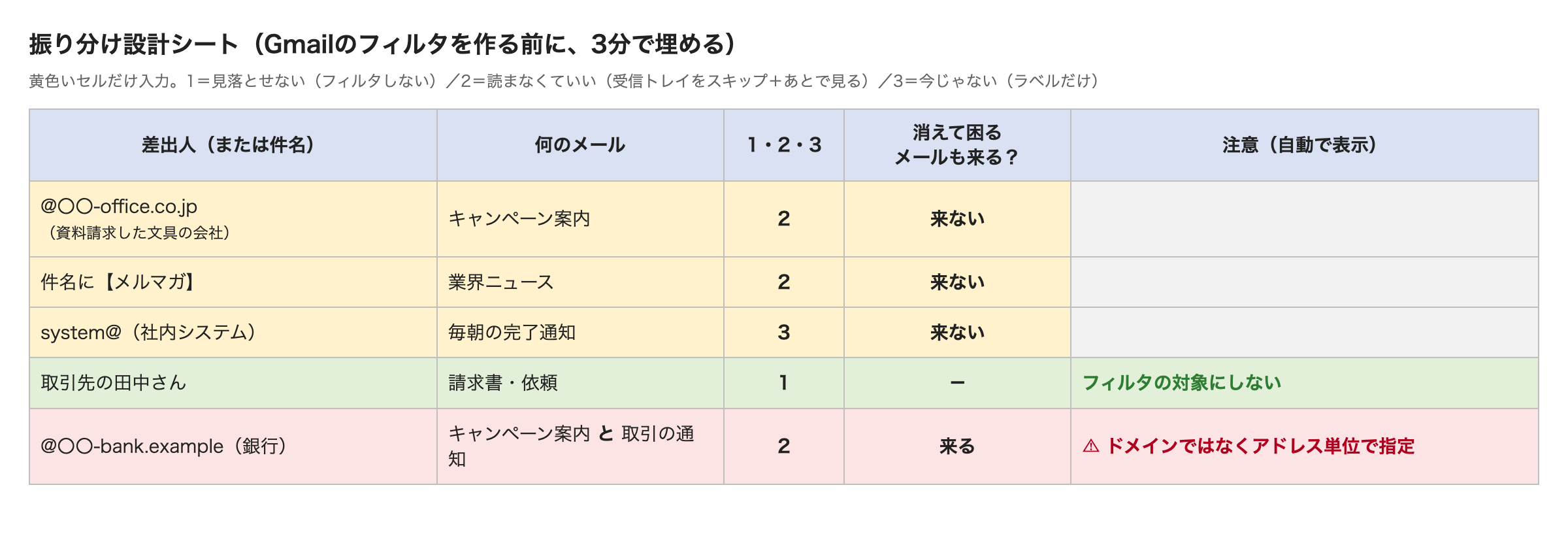
だから先に、この4列だけ埋めます。
| 差出人(または件名) | 何のメール | 1・2・3 | 消えて困るメールも来る? |
|---|---|---|---|
| @〇〇-office.co.jp(資料請求した文具の会社) | キャンペーン案内 | 2 | 来ない |
| 件名に【メルマガ】 | 業界ニュース | 2 | 来ない |
| system@(社内システム) | 毎朝の完了通知 | 3 | 来ない |
| 取引先の田中さん | 請求書・依頼 | 1 | (対象外) |
| @〇〇-bank.example(銀行) | キャンペーン案内 と 取引の通知 | 2と1が混ざる | 来る |
いちばん下の行を見てください。同じ会社から「読まなくていいメール」と「見落とせないメール」の両方が来るケースです。
ここを会社のドメインごと振り分けると、取引の通知まで受信トレイから消えます。こういう差出人だけは、ドメインではなくメールアドレス単位で指定します(僕もここは一度、範囲を絞り直しました)。
「消えて困るメールも来る?」の列を先に埋めておくと、この事故が起きません。設計シートの本体はこの列です。
設定手順(PC・5ステップ)
ここからは実際の画面です。設計シートの「2」の行を、上から順にフィルタにしていきます。
① 振り分けたいメールを開いて、「メールの自動振り分け設定」
対象のメールを1通開き、右上の「︙」から**「メールの自動振り分け設定」**を選びます。
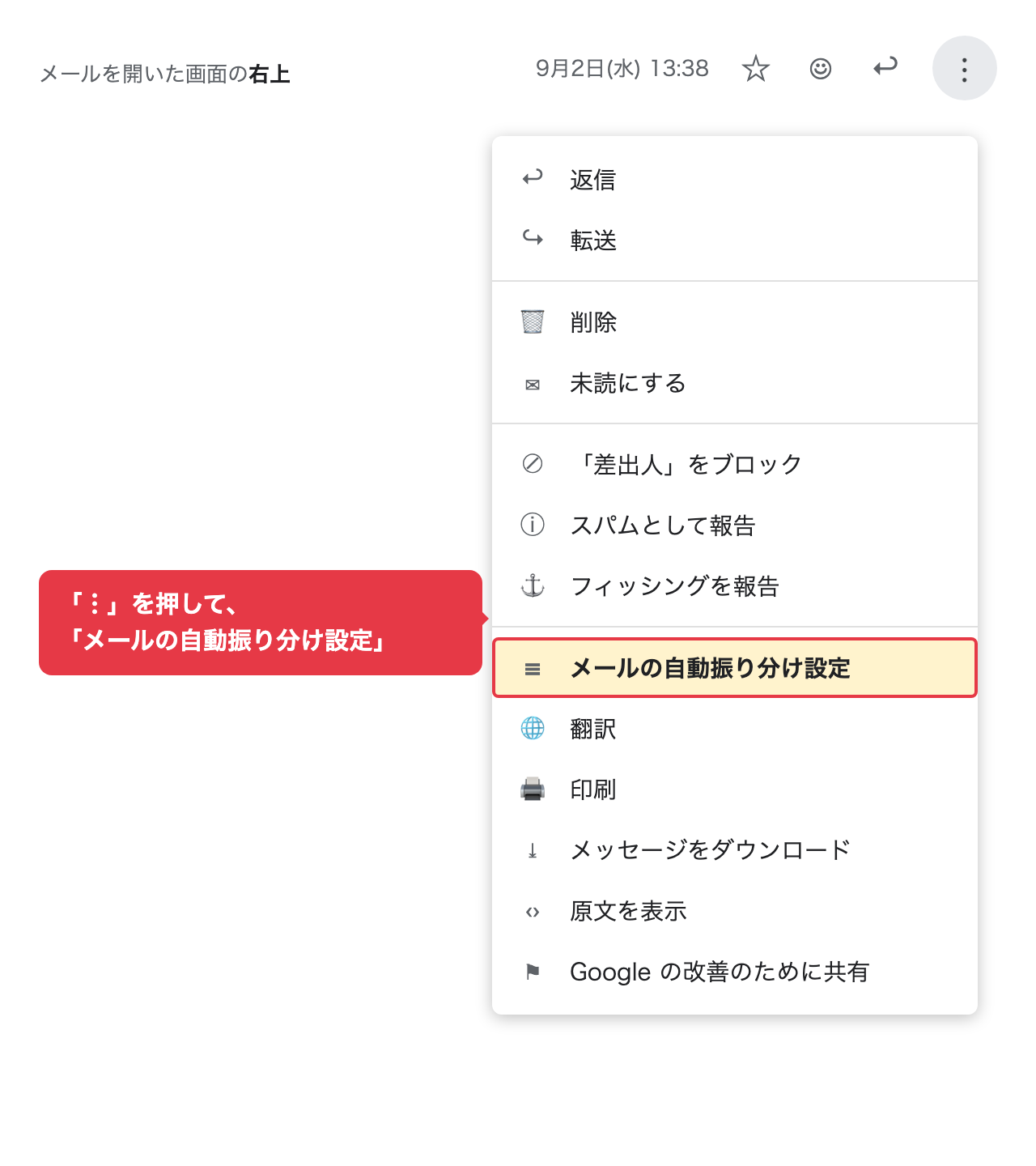
メールから作ると、差出人のアドレスが自動で入った状態で設定画面が開きます。打ち間違いがなくなるので、設定画面から新規に作るより、こちらがおすすめです。
② 条件を書く(差出人 or 件名)
「From」に差出人が入っています。ここを、設計シートのとおりに調整します。
- 会社ごとまとめたいときは、
@example.co.jpのようにドメインだけ残す(部分一致で効きます) - 同じ会社の複数のアドレスは
[email protected] OR [email protected]のように OR でつなぐ - 件名で振り分けたいときは「件名」の欄に
【メルマガ】のような文字を入れる
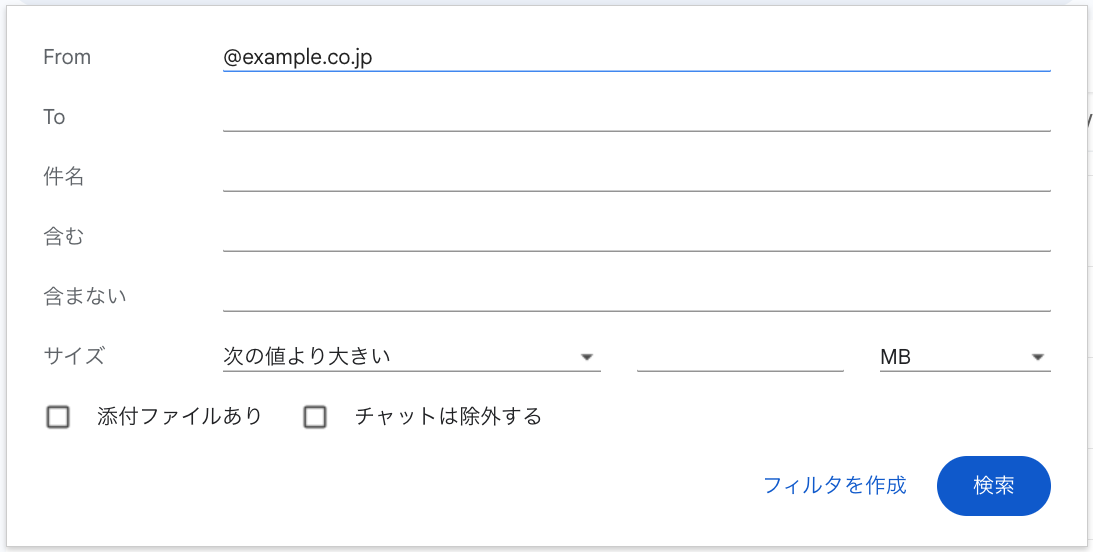
つまずきポイント:検索窓の右にある「検索オプション」からもこの画面は開けますが、直前の検索語(
in:anywhereなど)が混ざったまま作ろうとして警告が出ることがあります。設定画面か、メールの「︙」から作るのが確実です。
③ 「受信トレイをスキップ」と「ラベルを付ける」にチェック
右下の**「フィルタを作成」**を押すと、動作を選ぶ画面になります。ここで2つにチェックします。
- ✅ 受信トレイをスキップ(アーカイブする)
- ✅ ラベルを付ける → 「新しいラベル」で
あとで見るを作って選ぶ
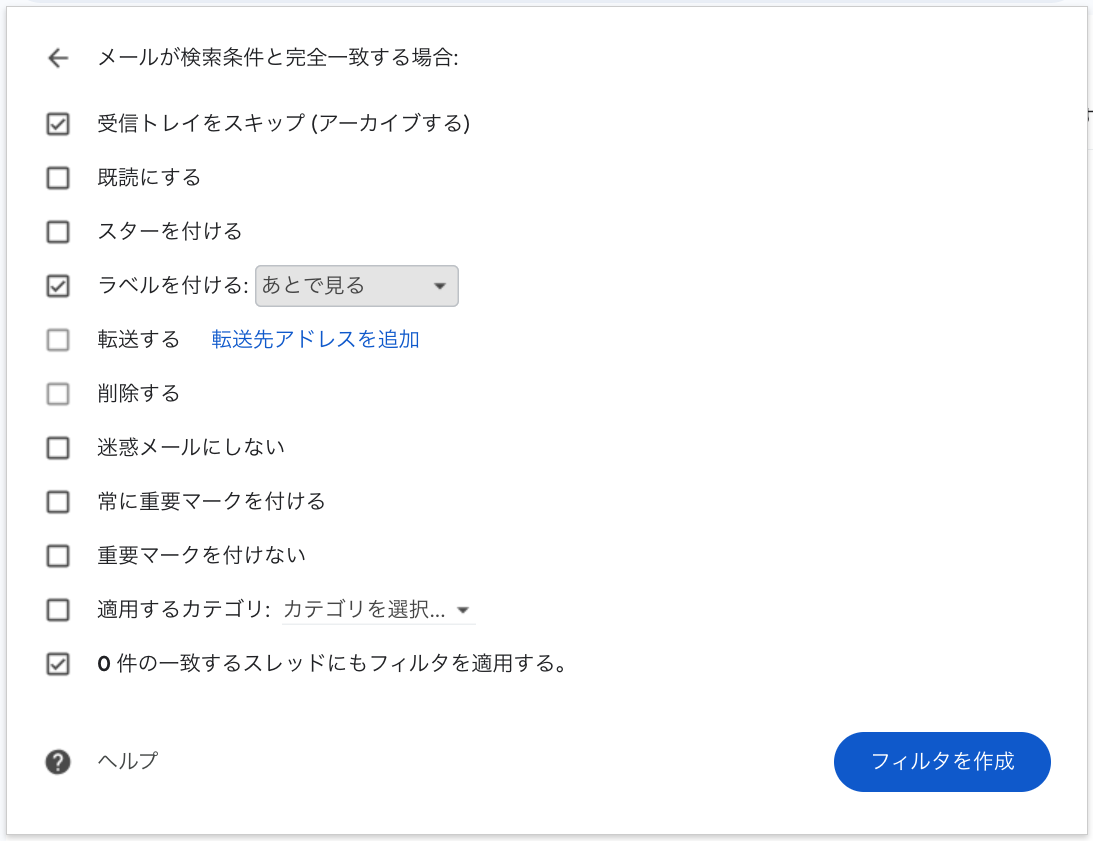
ここで大事なことを1つ。「受信トレイをスキップ」は、メールが消えるわけではありません。 受信トレイという「一覧」から外れるだけで、メール本体は「あとで見る」ラベルと「すべてのメール」に残っています。
だから安心して使えます。万一「あれ、あのメールどこ行った?」となっても、あとで探せます(探し方は後述)。
④ 「一致するスレッドにもフィルタを適用する」にチェック
同じ画面の下にある**「一致するスレッドにもフィルタを適用する」**にもチェックを入れます。件数が表示されるはずです。
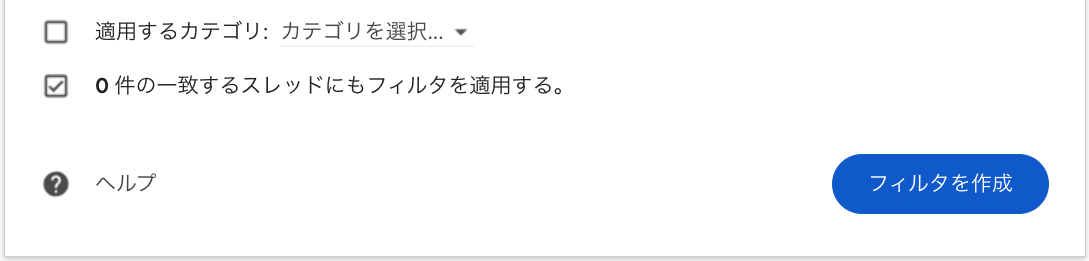
これで、これから届くメールだけでなく、すでにたまっているメールも、いっせいに「あとで見る」へ移動します。受信トレイが一気に軽くなる瞬間です。
最後に青い「フィルタを作成」を押して完了。設計シートの「2」の行のぶんだけ、これを繰り返します。
⑤ ラベルに色をつける(任意)
左のメニューにできた「あとで見る」の右の「︙」→「ラベルの色」で、目立たない色をつけておくと、受信トレイとの区別がつきやすくなります。
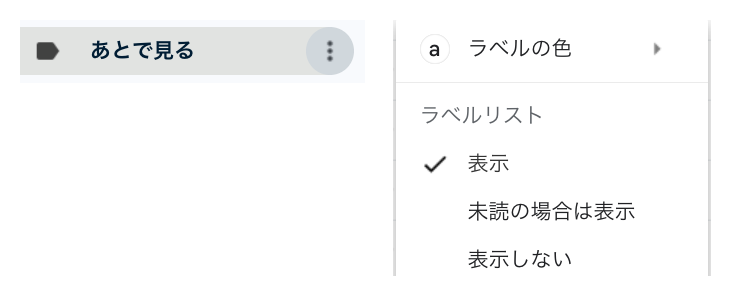
以上です。慣れれば10分。 翌朝から、受信トレイには「1」と「3」しか届きません。
「消えた?」と思ったら
最初のうちは「あのメール、来てないんだけど」と不安になることがあります。落ち着いて、次の3つのどれかを開いてください。
- 左メニューの**「あとで見る」ラベル**(振り分けたメールは全部ここ)
- 左メニューの**「すべてのメール」**(受信トレイをスキップしたメールも、ここには必ずある)
- 検索窓に
label:あとで見ると入れて検索
間違えて振り分けてしまったメールは、そのメールを開いて**「受信トレイに移動」で戻せます。そして、そのフィルタは設定画面から「編集」**で条件を狭められます(ドメイン指定→アドレス指定に変える、など)。
消えていません。移動しているだけです。 ここを知っているだけで、フィルタは怖くなくなります。
よくある質問
Q1. 差出人のメールアドレスを指定して振り分けできますか?
できます。しかも、@example.co.jp のように会社のドメインだけでもまとめて指定できます(部分一致で効きます)。
ただし範囲が広がるので、「1」で決めた見落とせない相手と同じ会社から来るメールは、ドメインではなくアドレス単位で指定してください。
Q2. 同じ会社の何人かを、1つのフィルタにまとめられますか?
できます。From欄に [email protected] OR [email protected] のように、OR でつなげてください。あとから「編集」で追加もできます。
Q3. 間違えて振り分けてしまったメールは戻せますか?
戻せます。メールを開いて「受信トレイに移動」を押すだけです。そのうえで、フィルタを「編集」して条件を狭めておくと、次から起きません。
Q4. 自動で削除まで設定できますか?
できますが、おすすめしません。「削除する」にチェックを入れればゴミ箱に直行しますが、ゴミ箱は30日で自動的に空になるので、見落としに気づいたときには消えています。
「あとで見る」に落として、週に1回ざっと目を通してから消す方が安全です。1通1分の作業が、週1回のまとめ確認に変わるだけでも十分です。
Q5. スマホでも設定できますか?
新しいフィルタの作成は、スマホのGmailアプリではできません。 設定はPCで1回やっておけば、あとはスマホでも同じように振り分けられます。「あとで見る」ラベルを開いて中を見たり、ラベルごとの通知をオン・オフしたりは、スマホでもできます。
Q6. 特定のメールだけ、別のアドレスに自動転送できますか?
できます。同じフィルタの動作画面に「転送する」があります。ただし、先に「設定」→「メール転送とPOP/IMAP」で転送先のアドレスを登録し、確認メールを承認しておく必要があります。
Q7. 必要なメールの返信も、自動にできますか?
「返信を送る」まで自動にするのはおすすめしませんが、**「返信の下書きを自動で作っておく」**ところまでなら仕組みにできます。こちらの記事で全部書いています。
振り分け設計シートのダウンロード
この記事で使った4列の設計シートを、Excelファイルにしました。
例が5行入っているので、自分の受信トレイを見ながら書き換えるだけで使えます。
- 黄色いセルだけ入力します。「1・2・3」はプルダウンで選べます
- 「消えて困るメールも来る?」が「来る」の行は、右端に自動で注意が出ます(ドメインではなくアドレス単位で、の合図)
- Googleスプレッドシートにアップロードしても、そのまま使えます
- 登録もメールアドレスも不要です。そのまま職場で使ってください
まとめ
- 届くメールは3つに分ける。最初に決めるのは「1・見落とせない」
- 「2・読まなくていい」だけを、受信トレイをスキップ+「あとで見る」ラベルで自動で消す
- スキップは「消える」ではなく「移動する」。「すべてのメール」に必ず残っている
- 作る前に、「消えて困るメールも来る?」を1列だけ埋める
これで、毎朝「要る・要らない」を目で探す作業がなくなります。確かめる時間が浮くのではなく、確かめるという作業そのものがなくなるのが、仕組みの良いところです。
セットで読むと、メールがほぼ手放せます
この記事は「不要なメールを自動で消す」側でした。もう半分、「必要なメールの返信下書きを自動で作る」側と組み合わせると、朝のメール対応は「下書きを読んで送るだけ」になります。
→ Gmail返信をAIに任せたら、1日30分浮いた話 — 全コード公開
期限のある仕事のほうも仕組みで防ぎたい方は、こちらも。