
わかりやすい業務マニュアルの作り方|手順書に必ず書く5項目とWordテンプレ
事務の業務マニュアル(手順書)の作り方を記入例つきで解説。1行1動作・迷う画面だけスクショ・関数の意味はセルのメモに——更新が続く手順書の書き方と、無料のWordテンプレートを配布します。
「この作業、あなたにしかできないから」——そう言われると少し嬉しい反面、休みにくくなります。
休んだ日に職場から電話がかかってくるのも、だいたい「自分にしかできない仕事」のせいです。
業務マニュアル(この記事では手順書と呼びます)は、まじめな書類仕事に見えて、実は自分が安心して休むための道具です。
この記事では、僕が事務職として働く中で培った
「手順書に必ず書く5項目」
を記入例つきで解説します。
そのまま書き込める無料のWordテンプレートも配布します。
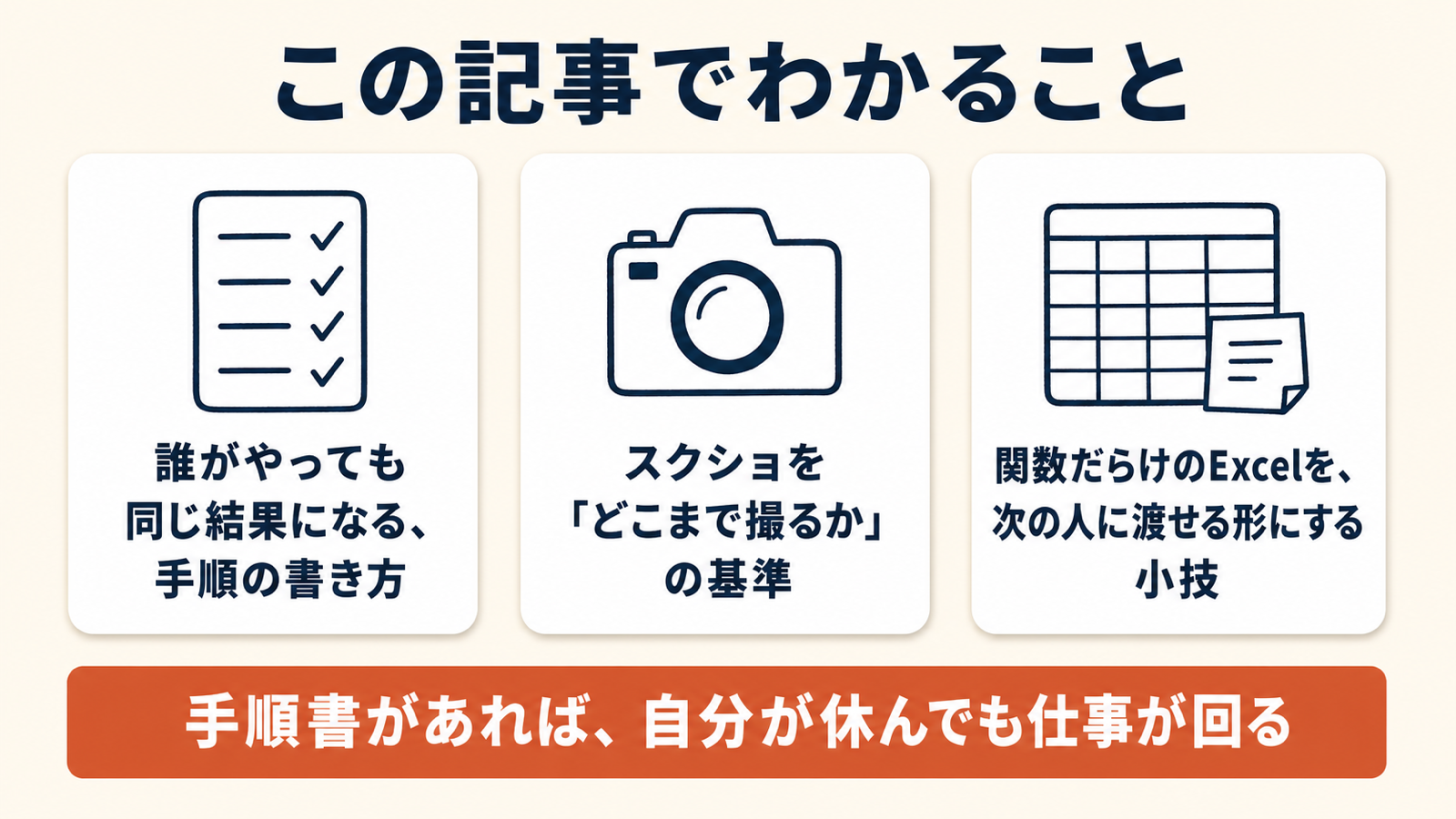
この記事でわかること
結論:手順書は「1行1動作」と「迷う画面のスクショ」で決まる
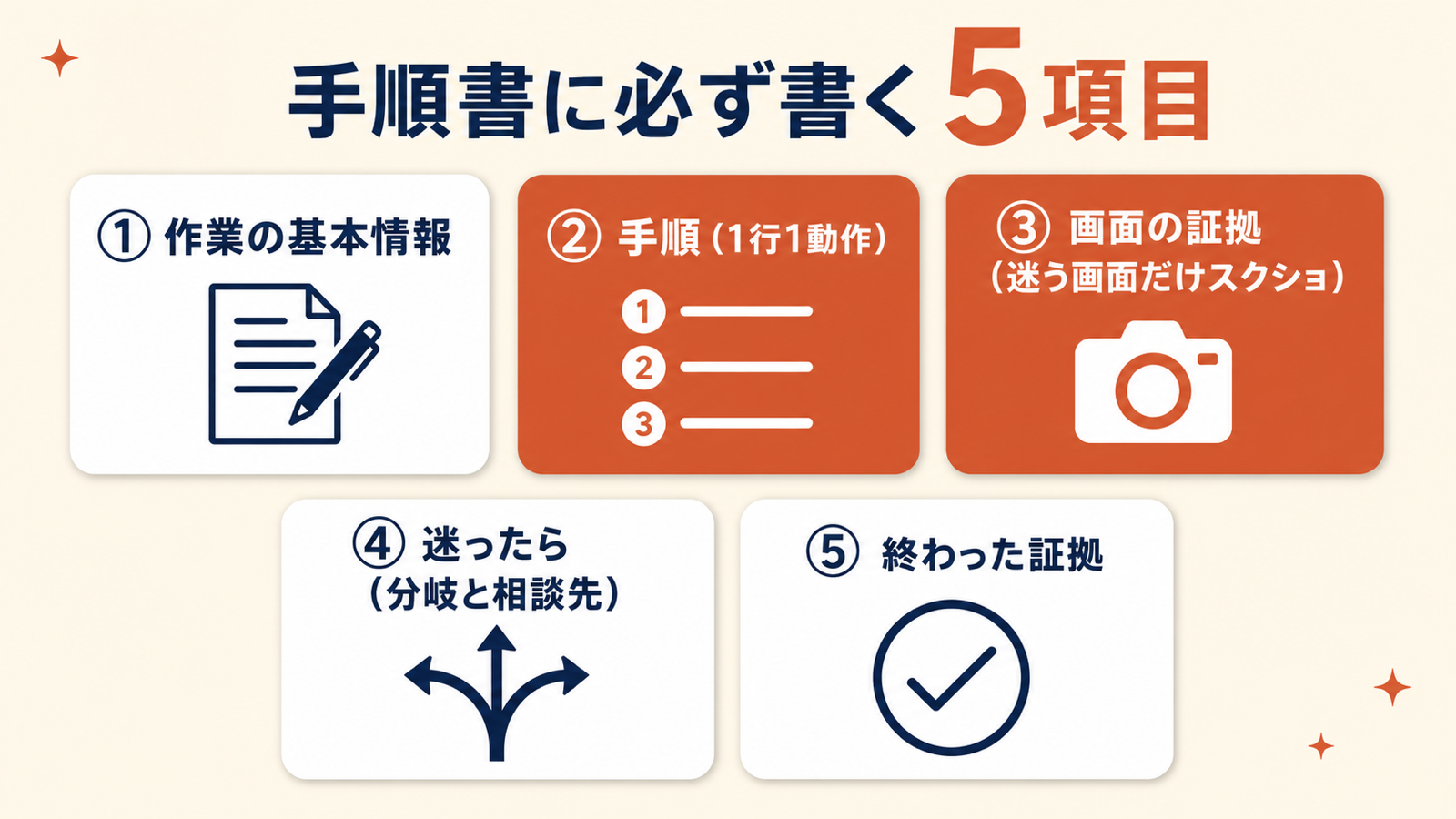
手順書に必ず書くのは、次の5項目です。
- 作業の基本情報(作業名・いつやるか・使うもの・目的)
- 手順(1行1動作で書く)
- 画面の証拠(迷う画面だけスクショ)
- 迷ったら(分岐と相談先)
- 終わった証拠(何をもって完了か)
よくある失敗は、文章で長々と説明した手順書と、スクショを貼りすぎた手順書です。
前者は読んでも操作できず、後者は画面が変わるたびに直せなくなって放置されます。
ちょうどいい塩梅が「1行1動作+迷う画面だけスクショ」。この記事でその線引きを説明します。
手順書がなくて困った話
以前、外部の業者さんに作ってもらった、**Microsoft Access(アクセス)**で動く専用システムを使う業務を担当したことがあります。
AccessはWordやExcelと同じMicrosoftのソフトですが、データベースを扱う少し専門寄りのソフトで、職場によっては一度も使わない人も多いと思います。
僕もAccessは普段の仕事で使ったことがなく、しかも、うちの職場のためだけに作られたシステムです。
操作が分からなくても、ネットで検索しても答えはどこにも出てきません。
どうしたかというと、ああでもない、こうでもないと手当たり次第に試しました。
その結果どうなったか。
似たような失敗作のファイルが、フォルダに大量に残りました。
当時は仕事が終わらず、フォルダを整理する余裕なんてありません。
失敗作は翌年度もそのまま残り、後任の人はどのファイルが正解か分からない状態からのスタート。
今思い出しても、申し訳ないことをしたなと思います。
このとき「動いた手順」を1回だけでも記録しておけば、翌年度の後任は迷わなかったはずです。
ネットで調べようがない業務ほど、手順書の価値は跳ね上がります。
なお、仕事には「決まった手順で進める仕事」「相手ごとに変わる仕事」「自分で考える仕事」の3種類があり、手順書がカバーできるのは1つ目だけです。
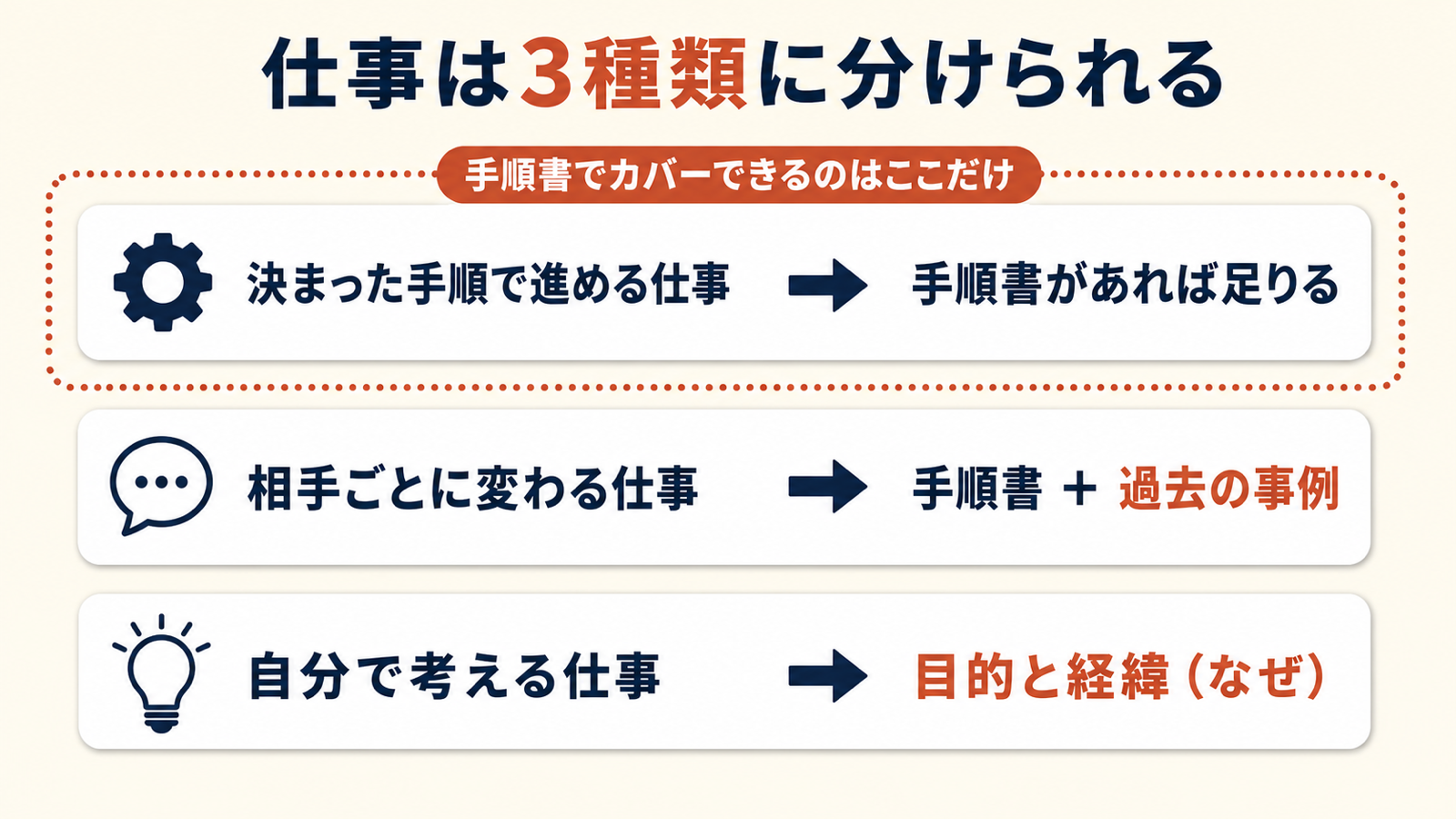
この記事は、その1つ目を固める話です。
業務全体を丸ごと渡す引き継ぎ書の書き方は、前回の記事で解説しています。
➡️ 事務の引き継ぎ書に必ず書く7項目|異動で困らないWordテンプレ付き
手順書に必ず書く5項目(記入例つき)
ここからは5項目を順に見ていきます。
例は、前回の引き継ぎ書の記事と同じ「取引先への月次請求書の発送」から、「③金額を台帳と照合する」の作業を手順書に落とします。
① 作業の基本情報
| 欄 | 記入例 |
|---|---|
| 作業名 | 請求書の金額を台帳と照合する |
| いつやるか | 毎月20日の午前。請求書を発送する前に必ず |
| 使うもの | 支払一覧のExcel(共有サーバ>経理フォルダ)と、請求書の控え |
| この作業の目的 | 金額違いの請求書を送らないため |
いつやる作業なのかと、**最初に準備するもの(使うファイルやデータと、その置き場所)**を書きます。
「どこからデータを持ってくるか」が書いてあると、初めての人は作業前に迷いません。
目的もひとことだけ添えておきます。
手順の意味が分かると判断に迷いにくくなります(くわしい「なぜ」は引き継ぎ書の役割なので、ここは1行で十分です)。
② 手順(1行1動作で書く)
手順書の本体です。ルールはたったひとつ、1つの行に動作を1つだけ書くこと。
まずダメな例から。
支払一覧を開いて合計をコピーし、台帳に貼り付けて金額を確認する
1行に動作が4つ入っています。こう書きます。
- 支払一覧のファイルを開く
- D列の合計セルをコピーする
- 台帳の当月シートを開く
- 「請求額」欄に貼り付ける
- 台帳の合計と一致しているか確認する
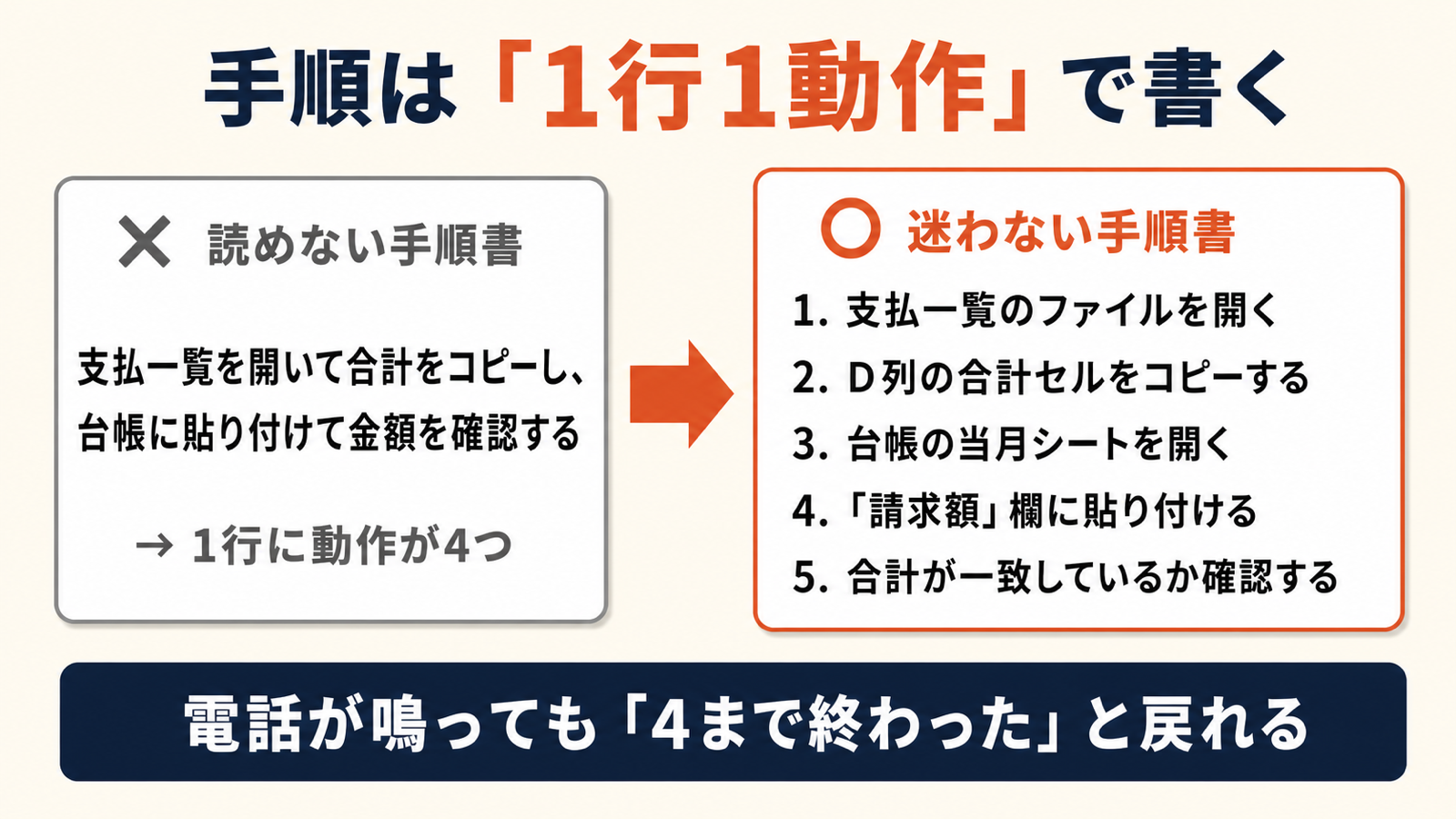
長く見えますが、読む人は1行やったら次の行と進むだけ。
途中で電話が鳴っても「4まで終わった」と指を置いて戻れます。
繋げて書いた手順書は、初めての人には「どこまでやったか」が分からなくなります。
③ 画面の証拠(迷う画面だけスクショ)
スクショは全部の画面に貼りません。貼るのは「初めての人が、どこを押すか迷う画面」だけです。
- 貼る:ボタンが複数あって選ぶ画面、見慣れない確認ダイアログ、専用システムのメニュー
- 貼らない:ファイルを開くだけ、コピーするだけ、迷いようがない操作
全画面のスクショを貼ると、システムの画面が少し変わるたびに撮り直しになり、誰も更新しなくなります。
手順書が死ぬ一番の原因は、更新の重さです。
撮り方はWindowsならWindowsキー+Shift+S。
画面の必要な部分だけ切り取ってクリップボードにコピーされるので、そのままWordやExcelに貼り付けられます。
動画も残せたら強いですが、撮り直しの手間はスクショの比ではありません。
まずはスクショで十分です(動画については記事の最後のFAQで触れます)。
④ 迷ったら(分岐と相談先)
手順どおりに進まなかったときの行き先を書きます。
| 起きたこと | どうする |
|---|---|
| 金額が台帳と合わない | 経理の○○さんに確認 |
| システムがエラーで開かない | 委託業者のサポート窓口(連絡先は共有フォルダの契約書参照) |
僕がAccessのシステムで迷子になったとき、一番欲しかったのはこの欄です。
ネットで調べようがない業務は、「困ったときに誰へ聞くか」が命綱になります。
⑤ 終わった証拠(何をもって完了か)
最後に「この状態になったら完了」を1行書きます。
台帳の合計と請求書の合計が一致し、台帳に照合日を入力したら完了
これがないと、初めての人は「本当にこれで終わりなのか」と不安なまま作業を閉じることになります。
確認漏れによるミスも、この1行でかなり防げます。
上司の確認や決裁が必要な作業は、「◯◯さんの確認をもらったら完了」まで含めて書きます。
「自分の作業が終わった」と「仕事として完了した」は別物だからです。
更新しやすい手順書にする3つの小技
手順書は作って終わりではなく、手順が変わったら直して使い続けるものです。
更新が続く手順書にするための小技を3つ紹介します。
関数を入れたセルには「意味」をメモしておく
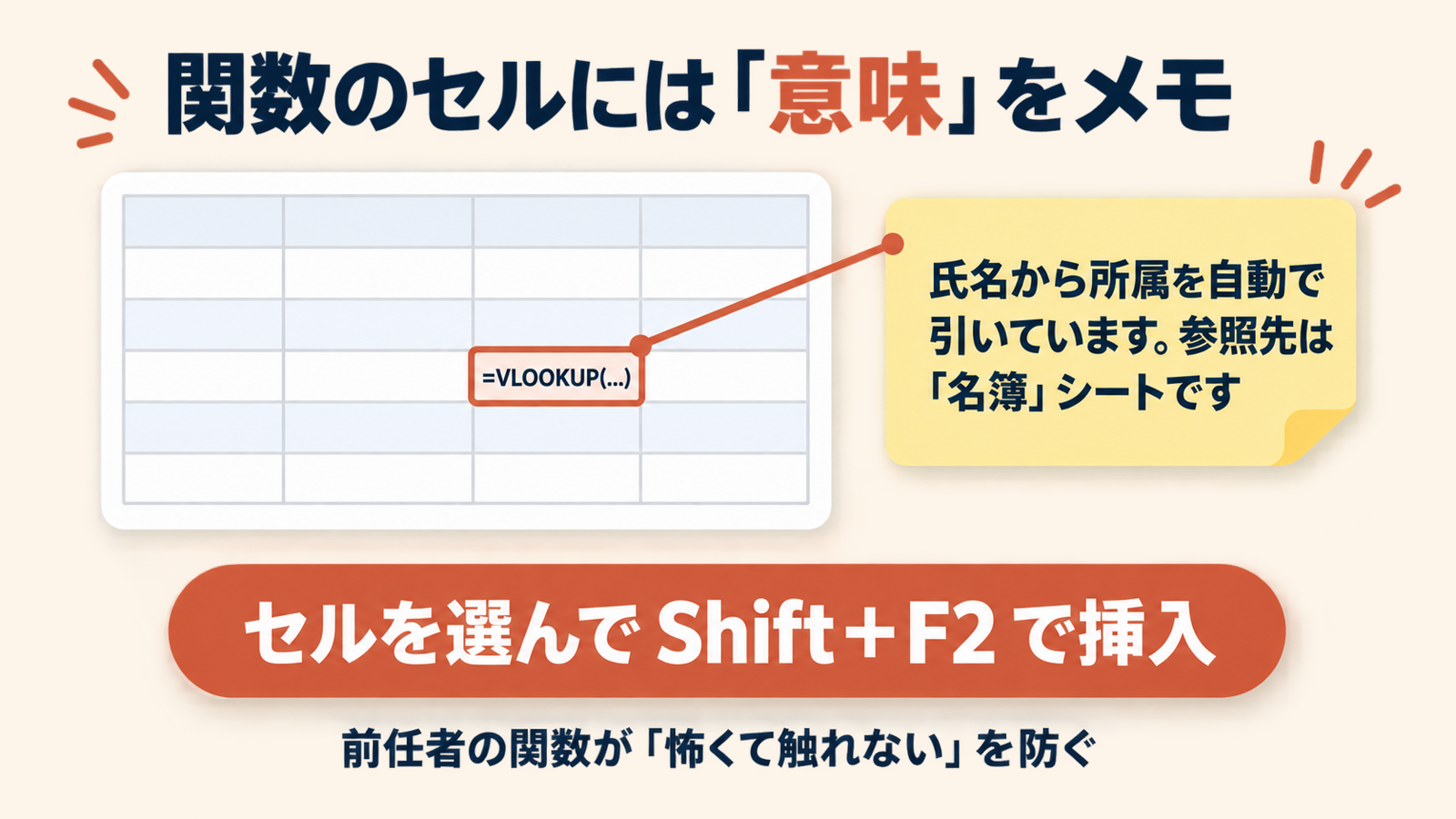
Excelで作った資料に関数が入っている場合、そのセルに**「何をしている関数か」を日本語でメモ**しておきます。
やり方は、セルを選んでShift+F2(メモの挿入)。
このセルのVLOOKUP関数は、氏名から所属を自動で引いています。参照先は「名簿」シートです
前任者の関数が読めなくて、触るのが怖くて、壊れたまま放置——Excel引き継ぎの定番事故です。
数式そのものを説明する必要はありません。「何をしているか」が日本語で書いてあるだけで、次の人は安心して直せます。
手順が変わったら、その場で直す
手順書の更新は「あとでまとめて」ではなく、変わったその瞬間に該当行だけ直すのがコツです。
前回の記事で紹介した引き継ぎ書は「年に1回育てる」書類ですが、手順書は逆で、都度メンテナンス。
1行1動作で書いてあれば、直すのも1行で済みます。
直したら、手順書の先頭に置いた「最終更新日」を書き換えるだけ。
引き継ぎ書のような更新履歴表は、手順書には不要です。
完成したら、自分以外の人に1回試してもらう
手順書の出来は、書いた本人には判定できません。その作業を知らない人に、手順書だけを見てやってもらうのが一番のテストです。
相手が詰まった場所が、そのまま直すべき場所。
頼める人がいなければ、1ヶ月後の自分(細部を忘れた頃)に試させるのでも効果があります。
Wordテンプレートのダウンロード
ここまでの5項目+最終更新日を、そのまま書き込める形にしたWordテンプレートです。
前回の引き継ぎ書テンプレートと同じデザインなので、2つ並べて運用できます。
- A4縦・Word形式(.docx)。会社のWordでそのまま開けます
- 1作業=1枚。作業の数だけコピーして使ってください
- 登録などは不要です。そのまま職場で使ってください
よくある質問(FAQ)
Q. 業務マニュアルと手順書は何が違う?
実務ではほぼ同じ意味で使われますが、この記事では「1つの作業のやり方を書いたもの」を手順書と呼んでいます。
一方、担当業務の全体像・年間スケジュール・例外対応まで含めて次の人へ渡す書類は「引き継ぎ書」です。
細かい作業のやり方は手順書に、業務全体は引き継ぎ書に分けると、どちらも薄く保てて更新が続きます。
引き継ぎ書の書き方はこちらの記事で解説しています。
Q. 手順書はExcelとWordどちらで作るべき?
スクショを貼って上から順に読ませる手順書は、ページの概念があるWordが向いています。
印刷して手元に置きながら作業してもらう場面でも扱いやすいです。
一方、Excelの資料そのものに手順を書き込みたい場合や、チェックリスト形式にしたい場合はExcelでも構いません。
大事なのはソフトの選択より「1行1動作」と「迷う画面のスクショ」です。
Q. スクショは全部の画面に必要?
不要です。貼るのは「初めての人が、どこを押すか迷う画面」だけにします。
全画面に貼ると、画面が少し変わるたびに撮り直しが発生して、手順書の更新が止まります。
迷いようのない操作は文字だけで十分です。
Q. 動画マニュアルは作ったほうがいい?
動画は情報量が多い反面、手順が1ヶ所変わっただけで撮り直しになる、更新がいちばん重い形式です。
まずはスクショつきの手順書を作り、動画は「めったに変わらない操作」や「文字とスクショでは伝わらない動き」に絞るのがおすすめです。
僕自身も、日々の業務はスクショつきの手順書で回しています。
まとめ
- 手順書に書くのは5項目。核は「1行1動作」と「迷う画面だけスクショ」(Windowsキー+Shift+S)
- 関数のセルにはShift+F2でメモ。「何をしているか」を日本語で残す
- 更新は「変わったその場で1行直す」。だから1行1動作で書く
- ネットで調べようがない業務ほど、手順書の価値は跳ね上がる
- まずはテンプレートで、1つの作業から書いてみてください
業務全体をまるごと次の人へ渡す「引き継ぎ書」の書き方は、こちらの記事で解説しています。
➡️ 事務の引き継ぎ書に必ず書く7項目|異動で困らないWordテンプレ付き
関連記事もどうぞ。
- Excel VLOOKUP関数の使い方|つまずきやすいポイント徹底解説(メモに書く「関数の意味」がわかるようになります)
- 今日から使えるExcel時短ショートカット|マウスを手放す12キー(Shift+F2もショートカットの仲間です)